식이 집필기

장면·지문·대사를 Tab과 Enter로 이어 쓰고, 공모전 양식으로 한글(HWPX)·PDF·워드 파일을 내보내는 광고 없는 무료 윈도우 시나리오 작성 프로그램이에요.

내려받기 오픈소스 구성 요소 소스

코드 서명이 없어 처음 실행할 때 Windows의 파란 창이 뜰 수 있고, 스마트 앱 컨트롤이 켜진 PC에서는 막힐 수 있어요.

설치할 때 경고가 뜨면

파란 창이 뜨면

서명과 평판 정보가 적은 새 프로그램에 뜨는 창이에요. 바이러스를 찾았다는 뜻은 아니에요. sik2.net에서 받은 파일이 맞으면 [추가 정보] → [실행]을 눌러 주세요.

Windows의 스마트 앱 컨트롤이 켜진 PC에서는 이 버튼 없이 막힐 수 있어요.

파일이 맞는지 확인하려면

sik2_writer_Setup_1.2.24.exe SHA-256 6268BBA90A583C4CB2FBD5BB97A009E5502AB135EFA94D2BE2F728A2972BF568

내려받기 폴더에 받았다면 PowerShell에 아래처럼 입력해요.

Get-FileHash "$env:USERPROFILE\Downloads\sik2_writer_Setup_1.2.24.exe"

명령으로 나온 값이 위 값과 같으면 같은 파일이에요.

백신이 막으면

프로그램 오류가 아니라 잘못 잡은 것일 수 있어요. 아래 창구로 알려 주세요.

프로그램 정보

지원 운영체제
Windows 10·11 64비트
언어
한국어
가격
무료
광고
없음
관리자 권한
필요 없음
버전
1.2.24
업데이트한 날
2026.11.22
파일 크기
20.7 MB
만든 이
식이
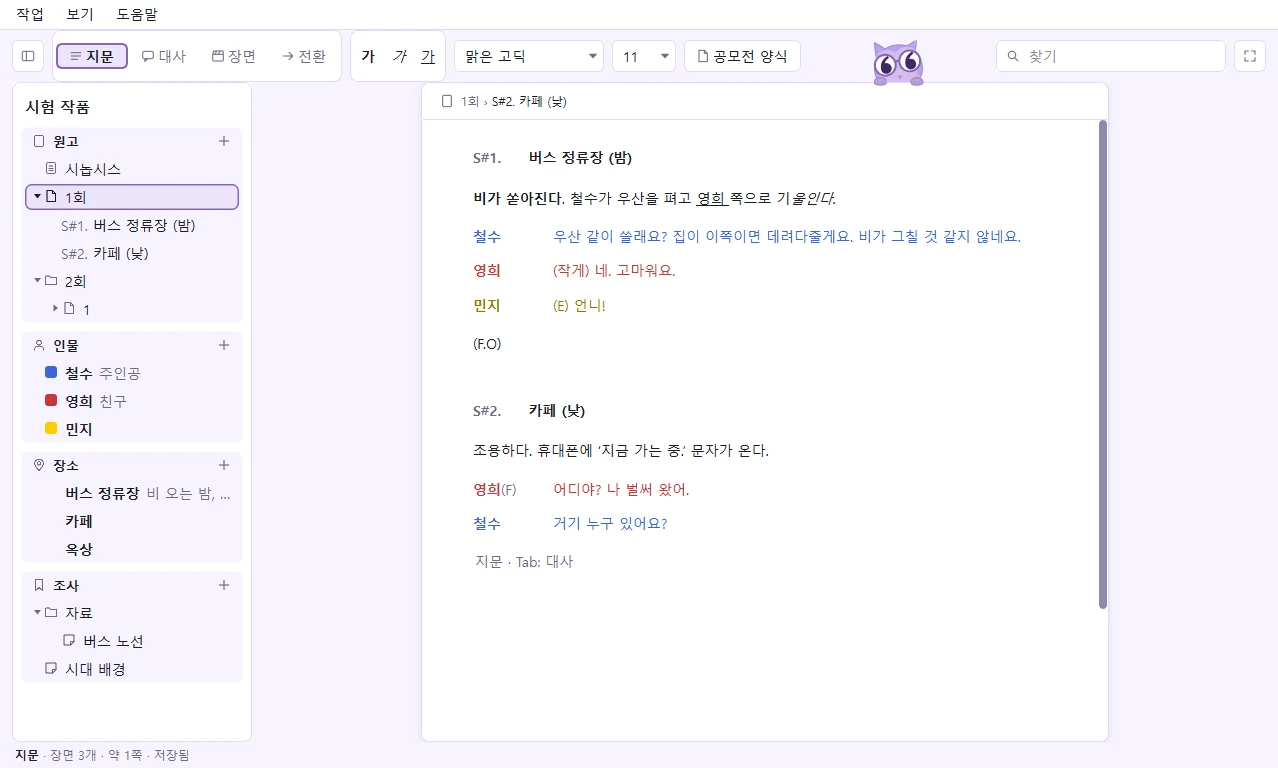
장소를 쓰고 Tab, 인물 이름을 쓰고 Tab으로 장면·지문·대사를 이어 써요.

식이 집필기(writer)는 한국식 시나리오와 드라마 대본을 쓰는 윈도우용 무료 프로그램이에요. 장면·지문·대사를 Tab과 Enter로 이어 쓰고, 장면 번호(S#1.)는 저절로 붙어요. 다 쓰면 공모전 양식으로 한글(HWPX), PDF, 워드(DOCX) 파일을 내보내요. 작품은 내 PC의 파일 하나에 저장하고, 만든 이의 서버로 보내지 않아요.

주요 기능

Tab과 Enter로 이어 쓰기

첫 줄은 장면 줄이에요. 장소를 쓰고 Tab을 누르면 때(낮·밤·아침·저녁·새벽)를 고르고 지문 줄로 넘어가요. 지문 줄에 인물 이름만 쓰고 Tab을 누르면 대사 줄이 되고, 대사를 쓰고 Enter를 누르면 다음 대사 줄이 생기고, 이름 목록 맨 위에 주고받던 사람이 나와요. 빈 줄에서는 Tab과 Shift+Tab으로 지문, 대사, 장면, 전환을 바꿔요.

한글 자동 완성과 인물 색

인물 이름과 장소를 한글을 치는 중에도 찾아 줘요. 인물마다 색을 정하면 이름과 대사가 그 색으로 보여요. 대사 이름 뒤에 (를 치면 전화(F), 내레이션(N), 목소리만(V.O) 같은 꼬리표를 골라 넣어요.

인물·장소 카드

왼쪽 [인물]이나 [장소]를 누르면 오른쪽에 카드가 열려 한 줄 소개와 특징을 적어 둬요. 카드마다 나오는 장면 수가 보이고, 대사 이름에 마우스를 올리면 소개가 떠요. 장소 이름을 바꾸면 장면 머리도 같이 바뀌어요. 카드와 조사 메모의 사진은 비율 그대로 작은 그림으로 줄지어 보이고, 한 번 누르면 크게 봐요(휠 확대·끌기·←/→). [옆에 띄우기]로 집필기 옆에 붙여 두고 글을 쓸 수도 있어요.
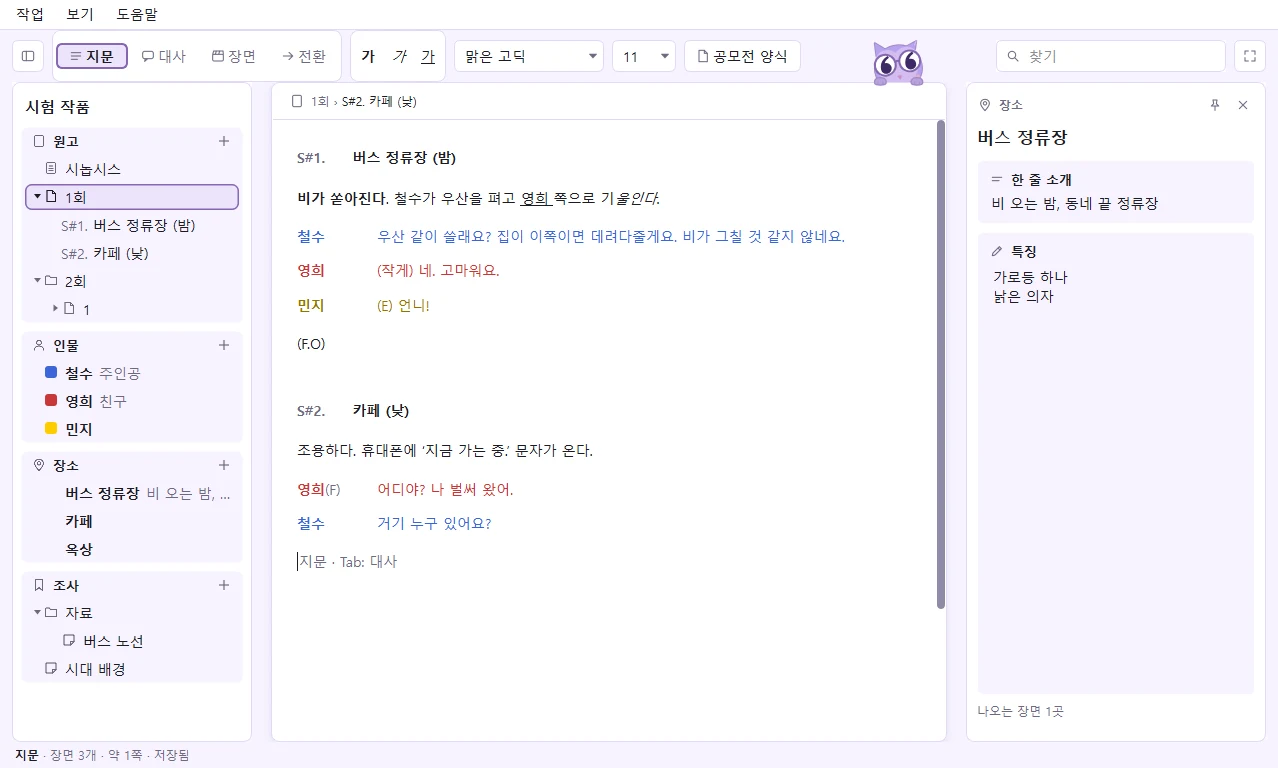
인물·장소 카드에 소개와 특징을 적어 두고, 나오는 장면을 봐요.

회차와 장면으로 나누기

왼쪽 원고 나무에서 시놉시스, 회차·막 폴더, 문서를 나눠요. 장면을 끌어 옮기면 장면 번호가 다시 맞춰지고, 폴더를 누르면 안의 문서를 이어 한 글로 보며 고쳐요.

공모전 양식과 내보내기

[공모전 양식]을 누르면 화면이 내보낼 모양(함초롬바탕 11pt, 줄 간격 160%)으로 바뀌어요. 한글(HWPX), PDF, 워드(DOCX), 글 파일(TXT), Fountain으로 내보내고, 표지·시놉시스·등장인물·본문이 한 파일에 들어가요.
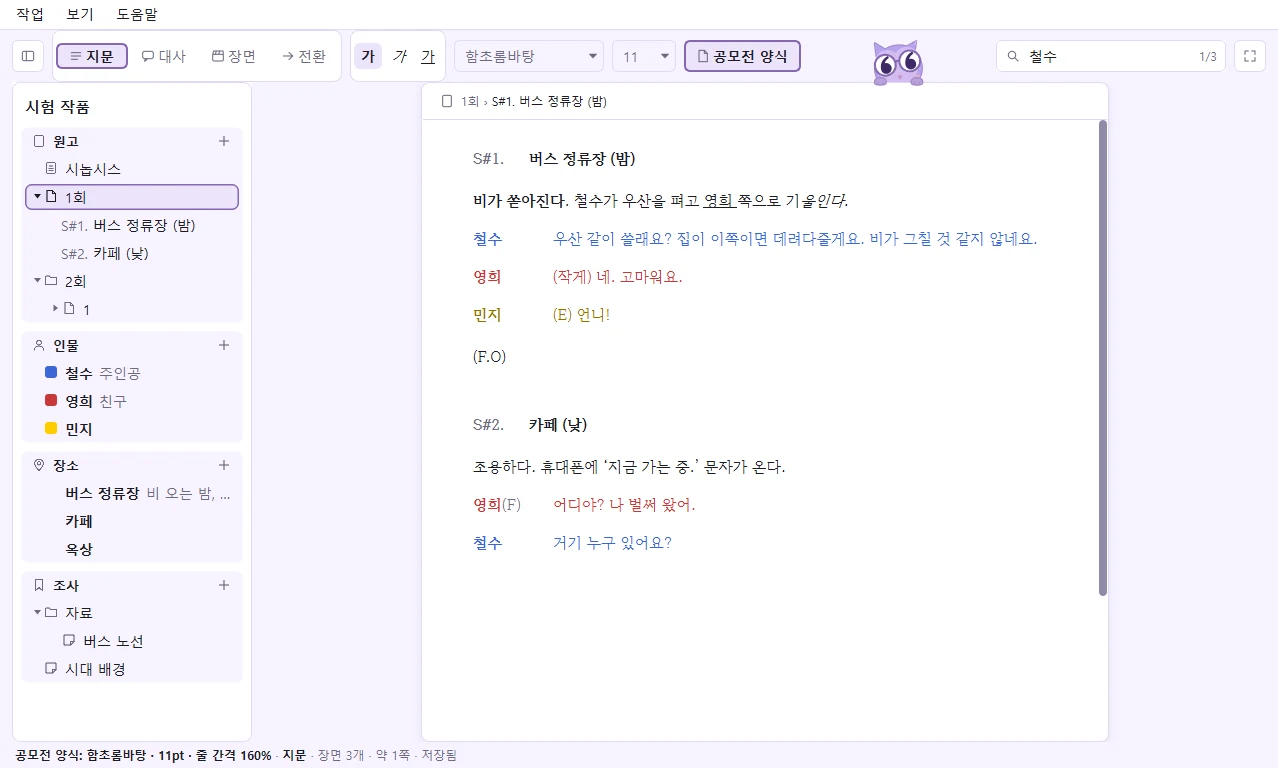
[공모전 양식]을 누르면 내보낼 모양 그대로 보며 써요.
[공모전 양식]을 누르면 내보낼 모양 그대로 보며 써요.

자동 저장과 사본

쓰는 대로 저장하고, 바로 전 사본과 날마다 사본을 남겨요. [작업] > 사본에서 되살리기…로 날짜를 골라 되살려요. OneDrive나 NAS 폴더에서 다른 PC가 바꾼 파일은 덮어쓰지 않고 따로 저장해요.

어두운 화면과 집중 모드

어두운 화면과 고대비 화면으로 쓸 수 있고, F11을 누르면 원고만 보는 집중 모드가 돼요.
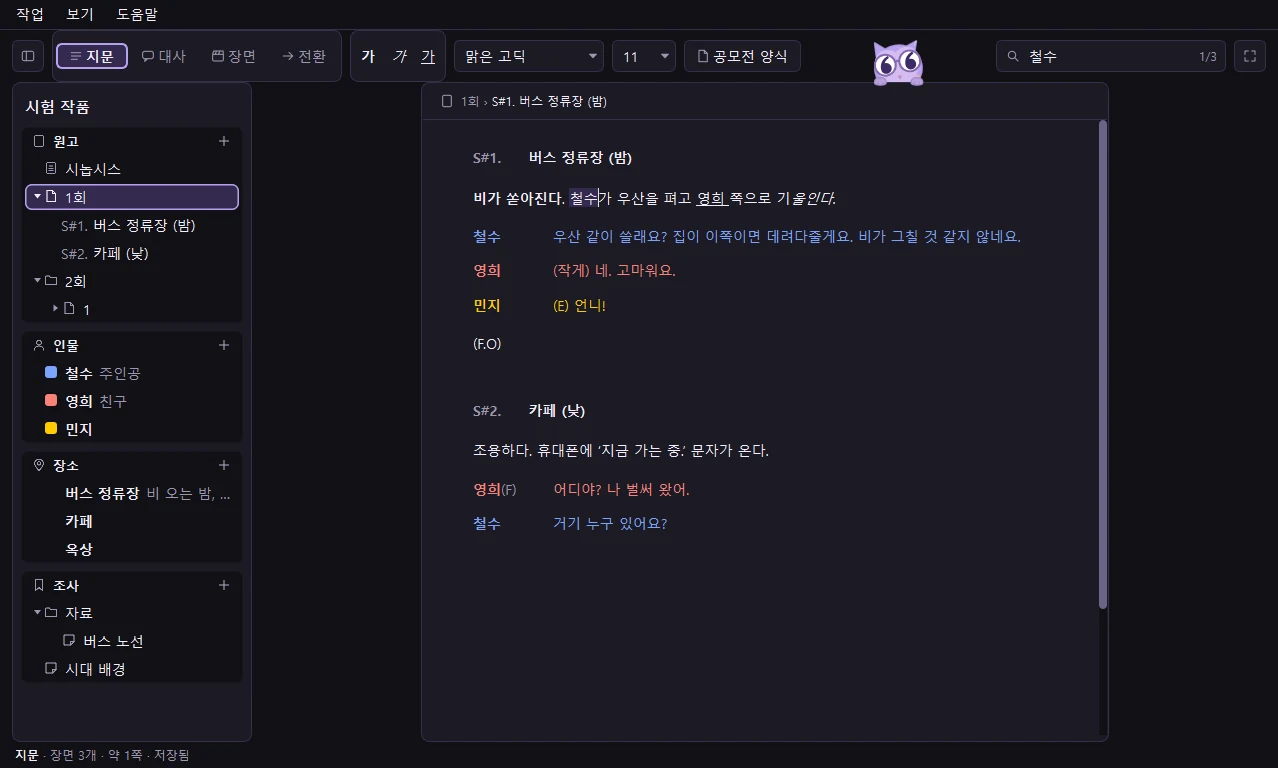
어두운 화면으로도 쓸 수 있어요.
어두운 화면으로도 쓸 수 있어요.

AI 도움(기본 꺼짐)

설정 "AI 도움"에서 켜면 이 PC에 맞는 AI(Gemma 4, 약 5~7GB)를 한 번 받아요. 위 도구 모음의 [AI 도움] 단추나 오른쪽 클릭으로 원고, 시놉시스, 인물·장소 카드, 조사 메모에서 다듬기·이어 쓰기를 하고, "더 짧게"처럼 요청을 적어 다시 쓰게 할 수도 있어요. 맞춤법 고치기는 고칠 곳을 목록으로 보여 주고 하나씩 또는 한 번에 고쳐요. 인물·장소 카드의 "특징 더하기"는 원고의 대사와 장면을 바탕으로 성격·말투나 분위기·생김새를 제안해요. 어느 것이든 [넣기]를 눌러야 들어가요. AI는 PC 안에서만 돌고 원고는 밖으로 나가지 않아요.

그림 그리기(기본 꺼짐)

설정 "AI 도움"에서 그림 그리기를 켜면(약 4.9GB) 인물·장소 카드에서 그릴 내용을 고쳐 [그리기]를 눌러 카드 사진을 그려요. 사진 칸 머리의 ✦ AI로 그리기로 바로 열 수 있고, 만든 그림을 보고 고칠 말을 이어서 적으면 그 그림을 고쳐 그려요. 카드에 넣은 사진을 참고 그림으로 고르면 같은 얼굴·옷·장소로 그려요. 지시 하나를 글 AI가 장면 목록으로 나눠 주면 고친 뒤 차례로 그려요(6장까지). 이미 넣은 사진도 오른쪽 클릭 "AI로 고치기…"로 고칠 수 있고, Ctrl+Z로 원래대로 돌려요. 원고 나무의 장면을 오른쪽 클릭해 "콘티 그리기…"를 누르면 글 AI가 컷을 나누고 카드 사진을 참고해 16:9 흑백 스케치 콘티를 그려요(컷마다 샷 크기를 적어 줘요). 콘티는 보기 화면에서 PDF로 저장하고, 폴더째 콘티 PDF로 내보내거나 장면 글 아래 컷을 넣은 콘티 대본 PDF로도 내보내요. 다 쓴 콘티는 장면·폴더·작품째 지울 수 있어요. 콘티가 든 작품은 1.2.17 이상에서 열려요. 이 PC 안에서 그리고, 그래픽 메모리 6GB 이상인 PC에서 되고, 한 장에 약 10초 걸려요.

업데이트

새 버전이 나오면 알려 줘요.

이런 분께

  • 시나리오·드라마 공모전에 낼 원고를 양식에 맞춰 쓰고 싶은 분
  • 장면 번호와 들여쓰기를 손으로 맞추느라 지친 분
  • 인물과 장소를 정리해 두며 긴 작품을 쓰는 분
  • 광고 없이 무료로 쓰고 싶은 분

설치와 사양

  • 지원 Windows: Windows 10 버전 1809 이상, Windows 11 (64비트)
  • 무료: 누구나 무료로 쓸 수 있어요.
  • 관리자 권한: 필요 없어요.
  • 언어: 한국어
  • AI 도움: 켜면 AI를 받는 데 저장 공간이 약 5~7GB, 그림 그리기까지 켜면 약 4.9GB가 더 들어요. 끄고 쓰면 받지 않아요. 받는 프로그램과 모델의 라이선스는 도움말 › 버전 정보 › 라이선스에 있어요.
  • 작품 파일: .sik2w 파일 하나예요. 백업할 때는 이 파일만 옮기면 돼요. 더 새 판에서 저장한 파일은 옛 판에서 열리지 않으니 프로그램을 업데이트해 주세요.
  • 꼭 알아 둘 것: 공모전마다 받는 파일 형식, 분량, 글꼴이 달라요. 내기 전에 요강을 다시 확인하세요. 한글(HWPX) 파일은 HWPX를 여는 한컴오피스 한글에서 열려요.

변경 내용

1.2.24 2026.11.22
  • 워드 파일(DOCX)로 내보낸 원고가 워드에서 '호환성 모드' 없이 열려요.
  • 메뉴바 메뉴를 처음 열 때도 단축키 글자가 흐린 색으로 맞게 보여요.
  • AI 도움을 쓰고 5분 동안 안 쓰면 AI를 꺼서 메모리를 돌려줘요(전에는 10분).
1.2.23 2026.11.22
  • 오른쪽에 인물·장소 카드를 열어 두어도 빼꼼 부엉이가 보여요(도구 줄 찾기 칸을 조금 더 줄였어요).
1.2.22 2026.11.22
  • AI 도움 단추 메뉴의 콘티 칸에 '콘티 지우기…'가 생겼어요. 콘티 보기와 같은 장면·문서가 대상이고, 지우기 전에 한 번 더 물어요(되돌릴 수 없어요).
  • '콘티 모두 지우기…'로 콘티를 한꺼번에 지울 수 있어요. AI 도움 메뉴와 원고 맨 위 오른쪽 클릭은 작품 전체, 폴더 오른쪽 클릭은 그 폴더 아래 문서의 콘티예요. 장면마다 지우기는 지금처럼 원고 나무 장면에서 해요.
  • 메뉴 속 지우기 항목(원고 나무의 '지우기…'·'콘티 지우기…' 등)이 빨간 글자로 보여요.
  • 도구 줄 찾기 칸을 조금 줄여, 보통 창 크기에서도 빼꼼 부엉이가 보여요.
  • 오픈소스 고지에서 이제 받지 않는 예전 그림 모델(Z-Image·Chroma 등) 줄을 뺐어요.
1.2.21 2026.11.22
  • 그림 모델을 FLUX.2 klein 4B 하나로 모았어요. 한 장이 약 10초로 빨라지고(전에는 Chroma1-HD 약 2분), 그래픽 메모리를 절반 아래로 써서 그리는 동안 다른 프로그램이 덜 버벅여요. 참고 그림·고치기·콘티도 같은 모델이에요.
  • Z-Image·Chroma로 켜 두셨다면 프로그램을 켤 때 klein으로 바뀌고, 없으면 뒤에서 받아요(약 4.9GB 중 없는 것만).
  • 예전 그림 모델 파일은 저절로 지우지 않아요. 설정 > AI 도움의 그림 줄 아래 '지우기…'로 지울 수 있어요(되돌릴 수 없어요).
  • 그래픽 메모리 6GB인 PC에서도 그림 그리기를 켤 수 있어요(전에는 8GB 이상).
1.2.20 2026.11.22
  • 그림을 그리는 동안 유튜브 같은 영상이 덜 끊겨요. 다른 프로그램이 그래픽 메모리를 많이 쓰고 있으면 그림의 마지막 단계(그림 풀기)를 CPU에서 해요. 그림은 같고, 메모리가 빠듯할 때는 오히려 더 빨리 끝나요.
1.2.19 2026.11.22
  • 위 'AI 도움' 단추 하나에서 모든 AI 일을 해요. 메뉴가 커서 자리에 따라 바뀌지 않고 늘 같은 차례로 '글'(맞춤법 고치기·다듬기·이어 쓰기·특징 더하기), '그림'(그림 그리기·그림 고치기), '콘티'(콘티 그리기·콘티 보기), 'AI 설정…'이 보여요.
  • 지금 할 수 없는 줄은 흐리게 두고 오른쪽에 까닭을 짧게 적어요(예: '글 칸에서', '사진을 고르면', '원고 장면에서').
  • '특징 더하기'와 '그림 그리기'는 인물·장소 카드를 바로 골라요. 카드를 먼저 열 필요가 없어요.
  • '콘티 그리기'·'콘티 보기'는 커서가 있는 장면(원고 밖이면 원고 나무에서 고른 장면·문서)에 해요. 메뉴에 그 장면 이름이 보여요.
  • 콘티 보기에서 오른쪽 위 단추로 보고 있는 콘티를 PDF로 저장해요. 폴더를 오른쪽 클릭해 '콘티 PDF로 내보내기…'로 폴더 안 콘티를 한 파일로 묶어요.
  • 콘티 PDF가 문서마다 새 쪽에서 시작하고, 쪽 위에 작품 제목과 문서 이름이 보여요.
  • 내보내기 형식에 '콘티 대본 PDF'가 생겼어요. 대본 글 아래에 그 장면 콘티가 2칸씩 들어가요.
  • 사진 오른쪽 클릭 'AI로 고치기…'의 이름이 메뉴와 같게 '그림 고치기…'로 바뀌었어요.
1.2.18 2026.11.22
  • 켜 둔 AI에 업데이트로 새 부품이 생기면 프로그램을 켤 때 저절로 받아요. 전에는 그림 그리기를 켜 두었어도 참고 그림 모델(FLUX.2 klein 4B)이 받아지지 않아 설정에서 다시 켜야 했어요.
  • 받는 동안에도 글은 그대로 쓸 수 있어요. 받는 중에 설정의 '모델 바꾸기…'나 참고 그림 줄의 '받기…'를 누르면 얼마나 받았는지 보여요. 받다가 끄면 다음에 켤 때 받던 곳부터 이어 받아요.
  • 그림 그리기를 켤 때 참고 그림도 늘 함께 받아요(따로 고르는 칸을 없앴어요).
  • 콘티를 흑백 연필 스케치로 그려요(회색 명암). 인물·장소 카드 사진은 지금처럼 컬러 그대로 참고해 얼굴·옷·장소를 맞춰요. 이미 넣은 콘티와 보통 그림은 그대로예요.
  • 콘티 컷 설명 앞에 '바스트샷', '클로즈업' 같은 샷 크기가 붙어요. 콘티 보기와 콘티 PDF에도 보여요.
  • 콘티를 다 그리면 [모두 넣기] 하나로 모든 컷이 들어가요. 전에는 [넣기]를 누르면 보이는 한 컷만 들어가고 나머지는 사라졌어요. 빼고 싶은 컷은 아래 작은 그림을 오른쪽 클릭해 '이 컷 빼기'로 빼요.
  • 그린 그림이나 콘티를 넣지 않고 ✕로 닫으면 한 번 물어요(넣지 않은 그림은 사라져요).
  • 콘티에 쓸 장소·인물 카드가 장면에 하나도 없으면 '글로만 그려요' 안내가 보여요.
1.2.17 2026.11.22
  • 콘티를 그려요. 원고 나무에서 장면(S#)이나 원고 문서를 오른쪽 클릭해 '콘티 그리기…'를 고르면, AI가 장면 글을 읽고 장면마다 1~3컷으로 나눠 목록을 먼저 보여 줘요. 컷을 고치거나 지운 뒤 [그리기]를 누르면 16:9 그림으로 한 컷씩 그려요(24컷까지).
  • 컷마다 그 장면의 장소 카드 사진과, 컷에 이름이 나온 인물 카드 사진을 참고해 같은 얼굴·같은 곳으로 그려요. 사진이 없는 카드는 글로만 그려요.
  • [모두 넣기]·[넣기]로 그 장면의 콘티에 넣으면 작품 파일 안에 저장돼요. 장면을 오른쪽 클릭해 '콘티 보기'로 크게 보고, '콘티 지우기…'로 지워요. 장면을 끌어 옮기면 콘티도 따라가요.
  • 내보내기 형식에 '콘티 PDF'가 생겼어요. A4 가로 한 쪽에 6컷, 컷 아래에 컷 설명이 들어가요.
  • 콘티를 넣은 작품 파일은 1.2.17 이상에서 열려요(옛 판이 열어 저장하면 콘티를 잃어서 막아요).
  • 그림 그리기 카드의 참고 그림 줄이 받기 전과 뒤에 같은 자리에 보여요.
1.2.16 2026.11.22
  • 기준 사진대로 그려요. 그림 그리기 카드의 '참고 그림'에서 인물·장소 카드 사진을 고르면(3장까지) 그 얼굴·옷·장소 그대로 새 장면을 그려요. 그릴 내용에 다른 인물·장소 이름을 쓰면 그 카드 사진도 고를 수 있어요. 한 장 약 15초.
  • 참고 그림을 쓰려면 FLUX.2 klein 4B(약 2.6GB)를 한 번 받아요. 그림 그리기를 처음 켤 때 함께 받거나, 참고 그림 줄의 '받기…'로 받아요.
  • 참고 그림 모델을 받았으면 '고쳐 달라기'와 'AI로 고치기'가 더 잘 들어요. 밤 장면으로 바꾸기처럼 전체 분위기도 그림 짜임을 지키며 바꿔요.
  • 그림이 카드 폭에 꼭 맞게 보여요.
1.2.15 2026.11.22
  • 그림을 여러 장 만들었을 때 [모두 넣기]로 전부 카드 사진 칸에 넣을 수 있어요. 전에는 [넣기]를 누르면 보이는 한 장만 들어가고 나머지는 사라졌어요. [넣기]는 지금처럼 보이는 한 장만 넣어요.
1.2.14 2026.11.22
  • 그림 그리기에서 "방마다 가구를 배치해서 그려 줘", "사계절 모습으로"처럼 여러 장면을 한 번에 부탁할 수 있어요. AI가 장면(거실·주방·방 1…)으로 나눠 목록을 먼저 보여 주고, 고치거나 줄을 지운 뒤 [그리기]를 누르면 한 장씩 차례로 그려요(6장까지). 장소·인물 카드의 소개와 특징(방 개수 등)도 함께 읽고, 같은 집·같은 사람으로 보이게 그려요.
  • 그림 아래에 지금 보이는 장면 이름이 보여요. 장면마다 고쳐 달라기도 그대로 돼요.
  • 카드에 이미 넣은 그림이나 사진도 AI로 고칠 수 있어요. 사진을 오른쪽 클릭해 'AI로 고치기…'를 고르고 고칠 말을 적으면 돼요. [바꾸기]를 누르면 그 자리의 사진이 고친 그림으로 바뀌고, 사진 칸에서 Ctrl+Z를 누르면 원래 사진으로 돌아와요. 사진 비율은 그대로예요.
  • 인물·장소 카드 사진 칸 머리에 'AI로 그리기' 단추(반짝이)를 두어 바로 그림을 그릴 수 있어요.
  • 사진 칸에서 메뉴 키나 Shift+F10으로도 고른 사진의 메뉴가 열려요.
  • 그림 칸과 변경 내용 창에 스크롤바가 생기면 글·그림이 스크롤바에 붙지 않게 조금 띄웠어요.
  • '한 번에 1·2·4장' 칸은 없어졌어요. 같은 그림을 한 장 더 보고 싶으면 [다시]를 누르세요(약 15초, 그릴 내용을 고쳤으면 새로 그려요).
  • 그림을 그리거나 고치는 동안 그릴 내용 칸과 장면 칸이 흐리게 보여요. 진행 막대가 위 칸과 조금 더 떨어졌어요.
1.2.13 2026.11.22
  • 그림 그리기에서 만든 그림을 고쳐 달라고 할 수 있어요. 그림 아래 '고칠 말'에 "밤 장면으로"처럼 적고 [고치기]를 누르면, 그 그림을 바탕으로 고쳐 그려요.
  • 한 번에 여러 장(1장·2장·4장)을 그려 고를 수 있어요. 다 된 장부터 바로 보이고, [멈추기]를 누르면 남은 장만 그만둬요.
  • 그린 그림과 고친 그림은 아래 작은 그림으로 차례로 쌓여요. 눌러서 앞 그림에 돌아가 그 그림을 넣거나, 그 그림에서 다시 고칠 수 있어요.
  • 업데이트를 받는 동안 다른 프로그램을 쓰고 있으면, 다 받아도 창을 띄우지 않아요. 작업 표시줄 단추만 한 번 깜빡이고, 집필기로 돌아오면 그때 물어요.
1.2.12 2026.11.21
  • 프로그램이 더 가벼워졌어요. AI 도움·그림 그리기 화면과 내보내기·업데이트 통신 부품을 처음 쓸 때 불러와, 켜는 시간과 메모리를 줄였어요.
  • 설치 크기를 줄였어요(쓰지 않는 다른 나라 말 번역 파일을 뺐어요).
  • AI 맞춤법 목록에서 마우스를 올린 줄 색을 카드 안 목록 색에 맞췄어요.
1.2.11 2026.11.21
  • 인물·장소·원고 문서·조사 메모를 지울 때 확인 창이 사진도 몇 장 같이 지워지는지, 되돌릴 수 없는지, PC에 있던 원래 사진 파일은 그대로인지 알려 줘요. 다른 카드나 원고가 같이 쓰는 사진은 남아서 세지 않아요.
1.2.10 2026.11.21
  • 옆에 띄운 사진 창이 집필기 창 오른쪽에 틈도 겹침도 없이 딱 붙어요(화면 배율 125%·150%에서도). 집필기를 옮기거나 크기를 바꾸면 같이 따라와요.
  • 사진 창을 끌어 떼면 그 자리에 남고, 다시 집필기 가장자리 가까이 끌어오면 자석처럼 착 붙어요.
  • 옆 사진 창의 높이를 줄여 쓸 때, 집필기 창 오른쪽 위 모서리나 오른쪽 아래 모서리 가까이 끌어가면 그 모서리에 각을 맞춰 딱 붙어요. 붙은 채 집필기를 옮기면 맞춘 모서리 그대로 따라와요. 처음 띄우면 오른쪽 위에 붙어요.
1.2.8 2026.11.21
  • 인물·장소 카드의 사진 칸이 사진 비율 그대로 줄마다 꽉 채워 보여요. 전에는 한 줄에 하나씩 쌓여 사진이 많으면 눌려 잘렸어요. 사진이 많아 곁 칸이 모자라면 사진 칸 안에서 굴려 봐요.
  • 카드 사진을 한 번 누르면 바로 크게 보여요(전에는 두 번 누름). 버릇대로 두 번 눌러도 바로 닫히지 않아요. 키보드는 화살표로 고르고 Enter로 열고 Delete로 빼요.
  • 사진이 많아도 특징 칸은 3줄 높이 아래로 줄지 않아요.
1.2.7 2026.11.21
  • 프로그램 업데이트 안내 띠가 떠 있는 동안 위쪽 부엉이가 숨어, 띠의 단추를 가리지 않아요. 띠가 사라지면 다시 나와요. 부엉이가 단추나 입력칸과 겹치는 자리에서도 숨어요.
1.2.6 2026.11.21
  • 인물·장소·조사 메모의 사진을 크게 볼 수 있어요. 사진을 두 번 누르면(또는 오른쪽 클릭 "크게 보기") 창 위에 크게 떠요. 휠이나 +/−로 확대하고, 크게 키우면 끌어서 옮겨요. 사진을 두 번 누르면 맞춤 ↔ 원래 크기, 0을 누르면 맞춤으로 돌아가요. 여러 장이면 ←/→나 양쪽 화살표로 넘겨요. 빈 곳을 누르거나 Esc를 누르면 돌아가요.
  • 사진이 2장 이상이면 사진 칸 위 모아 보기 단추(네모 넷)로 한눈에 모아 보고, 하나를 누르면 크게 봐요.
  • 글을 쓰면서 사진을 옆에 두고 볼 수 있어요. 크게 보기의 "옆에 띄우기" 단추나 사진 오른쪽 클릭 "옆에 띄우기"를 누르면 집필기 창 옆에 작은 사진 창이 붙어요. 집필기를 옮기면 따라 다니고, 쓰던 글은 그대로 이어져요. 창을 꽉 채워 쓸 때는 창 안 오른쪽 위에 떠요.
  • 카드 사진을 한 번 누르면 고른 표시가 생기고, Delete로 뺄 수 있어요(Ctrl+Z로 되돌림).
1.2.5 2026.11.21
  • 게임처럼 그래픽을 많이 쓰는 프로그램과 함께 그림을 그리다 그래픽 메모리가 모자라면, 그냥 '다시 해 보세요' 대신 까닭과 할 일(그 프로그램을 닫고 다시)을 알려 줘요.
1.2.4 2026.11.21
  • AI 도움(다듬기·이어 쓰기·특징 더하기)을 누르면 바로 만들지 않고 카드만 열어요. 요청 칸에 바라는 것을 적고 Enter나 [만들기]를 누르면 시작해요. 요청 없이 바로 [만들기]를 눌러도 돼요. 맞춤법 고치기는 지금처럼 바로 해요.
  • 인물·장소 카드를 연 채 위 도구 모음의 "AI 도움"을 누르면 카드가 닫히던 것을 고쳤어요. 이제 카드가 그대로 있어 그 칸의 AI 도움을 바로 쓸 수 있어요.
  • 빈 시놉시스에서 번호·글머리 목록을 켜면 안내 글이 번호와 겹쳐 보이던 것을 고쳤어요. 목록을 켜면 안내 글을 감춰요.
1.2.3 2026.11.21
  • 그림 그리기를 켠 뒤 앱을 다시 켜면 그림 그리기가 꺼져 보이던 것을 고쳤어요. AI 요청 칸의 최근 요청도 이제 다시 켜도 남아요. 받아 둔 모델은 그대로 있어 다시 받지 않아요.
  • 그림 그리기 켜기 창에서 두 모델의 차이를 알기 쉽게 적었어요. 기본은 빠르고(한 장 약 20초), 제약 적은 모델은 표현 제한이 적은 대신 느려요(한 장 약 2분). 그리는 중 안내도 실제와 맞게 나와요. 전에는 제약 적은 모델도 '약 60초'로 나왔어요.
  • AI 도움 켜기 창에서도 두 모델의 차이를 적었어요. 추천 모델(Gemma 4 12B)은 글이 가장 자연스럽고, 제약 적은 모델(Gemma 4 E4B 변형)은 표현 제한이 적은 대신 글이 조금 덜 자연스러워요. 그래픽 메모리가 10GB보다 적어 추천이 E4B인 PC에서는 글 실력이 비슷하다고 알려 줘요.
  • Windows 텍스트 크기를 키운 PC에서 AI 도움·그림 그리기 켜기 창의 모델 이름과 설명이 잘리지 않아요.
1.2.2 2026.11.21
  • AI 카드 맨 위에 "요청" 칸이 생겼어요. "더 짧게", "긴장감 있게"처럼 바라는 것을 적고 Enter나 [다시]를 누르면 그대로 다시 써 줘요. 쓴 요청은 ▾에 8개까지 남고, 줄을 오른쪽 클릭해 빼거나 설정의 [최근 목록 지우기…]로 지울 수 있어요.
  • 인물·장소 카드에서 그림을 그릴 수 있어요(기본 꺼짐). 설정 "AI 도움"의 그림 그리기를 켜면(약 6GB) 카드의 AI 도움 메뉴에 "그림 그리기"가 생기고, 그릴 내용을 고쳐 [그리기]를 누르면 이 PC 안에서 그려 사진 칸에 넣어요. 그래픽 메모리 8GB 이상인 PC에서 돼요. 아이를 성적으로 그리거나 실제 사람을 성적으로 합성하는 그림은 만들지 않아요.
  • 위 도구 모음에 "AI 도움" 단추가 생겼어요. 누르면 지금 글을 쓰던 칸(원고·시놉시스·인물·장소·조사)에 맞는 AI 도움이 펼쳐져요. 오른쪽 클릭도 그대로 돼요.
  • 맞춤법 고치기가 고칠 곳 목록으로 바뀌었어요. 줄을 고르면 원고의 그 자리로 가서 그 말을 깜빡여 보여 주고, 하나씩 [고치기]·두기를 하거나 [모두 고치기]로 한 번에 고쳐요(Enter 고치기, Delete 두기). 고른 글이 없으면 원고는 지금 장면, 시놉시스는 전체를 봐요.
  • AI 도움·그림 그리기를 켤 때 받는 프로그램과 모델의 라이선스 고지를 앱에 더했어요(도움말 › 버전 정보 › 라이선스).
1.2.0 2026.11.21
  • 시놉시스, 인물·장소 카드(한 줄 소개·특징), 조사 메모에서도 오른쪽 클릭 "AI 도움"을 쓸 수 있어요.
  • 인물·장소 카드에는 "특징 더하기"가 생겼어요. 원고 대사·장면을 바탕으로 성격·말투나 분위기·생김새를 제안하고, [넣기]를 누르면 특징 끝에 덧붙어요.
  • 메뉴의 단축키 글자를 흐린 색으로 바꿔 메뉴 이름이 더 잘 읽혀요.
  • 입력칸 오른쪽 클릭 메뉴가 처음부터 한글로 나와요.
  • 인물·장소 카드에서 오른쪽 클릭 메뉴 바탕이 비어 보이던 것을 고쳤어요.
  • 앱이 갑자기 꺼져도 AI가 뒤에 남아 메모리를 쓰지 않게 했어요.
  • 맞춤법 고치기에 고칠 곳이 없으면 "고칠 곳이 없어요."라고 알려 줘요. 전에는 같은 글을 결과처럼 보여 줬어요.
  • 인물·장소 카드의 사진을 오른쪽 클릭하면 곁 칸이 닫혀 메뉴(사진 복사·빼기)를 못 쓰던 것을 고쳤어요.
  • 화면 간격을 고르게 했어요. 위 도구 모음은 모두 같은 모양의 상자로 줄 가운데에 두고, 장면 머리 뒤는 한 줄만큼 띄우고, 아래 상태 줄도 조금 넓혔어요. 시놉시스 안내 글도 종이 여백 안에 보여요.
1.1.1 2026.11.20
  • 시놉시스에서도 목록(•, -, 1., 1.1.)과 사진을 쓸 수 있어요. 도구 줄 목록 단추나 오른쪽 클릭으로 걸고, 사진은 끌어다 놓거나 붙여 넣어요. 사진은 본문처럼 내보내지 않아요.
  • AI 도움을 더했어요(기본 꺼짐). 설정 "AI 도움"에서 켜면 이 PC에 맞는 AI를 받아요(Gemma 4, 약 5~7GB). 원고에서 글을 고르고 오른쪽 클릭 "AI 도움"으로 맞춤법 고치기·다듬기·이어 쓰기를 하고, [넣기]를 눌러야 원고에 들어가요. AI는 PC 안에서만 돌고 원고는 밖으로 나가지 않아요.
  • 곁 칸(인물·메모 카드)을 열고 닫은 뒤 Ctrl+Z를 누르면 처음 한 번은 아무것도 안 되는 것처럼 보이던 것을 고쳤어요.
  • 저장할 때 만드는 '바로 전 저장' 사본을 작품 옆(.bak)이 아니라 앱 백업 폴더에 둬요. 작품 폴더에는 작품 파일 하나만 보여요. 전에 생긴 .bak 파일은 그대로 두니 필요 없으면 직접 지우세요.
1.0.3 2026.11.20
  • 인물·장소 카드의 한 줄 소개·특징 칸에 사진 파일을 끌어다 놓거나 붙여 넣으면 경로 글자가 들어가던 것을 고쳤어요. 이제 카드 어디에 놓아도 사진 칸에 들어가요. 조사 메모는 제목 칸에 놓아도 글 칸에 사진이 들어가요.
  • 시놉시스 칸에 사진 파일을 놓으면 경로 글자 대신 "시놉시스에는 사진을 넣을 수 없어요."라고 알려 줘요.
1.0.2 2026.11.20
  • 글머리 기호·번호 목록을 쓸 수 있어요(• - 1. 1.1.). 도구 줄 목록 단추나 오른쪽 클릭으로 걸고, Tab으로 단계를 바꿔요.
  • 지문과 대사가 바뀌는 곳은 한 줄쯤 띄우고, 이어지는 대사는 붙여 보여요. 내보낸 파일도 같아요.
  • 본문·인물·장소·조사 메모에 사진을 넣을 수 있어요. 끌어다 놓기, 붙여 넣기, 오른쪽 클릭 "사진 넣기…"로요. 본문 사진은 내보내지 않아요.
  • 대사가 두 줄이 될 때 첫 줄과 둘째 줄의 대사 시작 자리가 어긋나던 것을 맞췄어요.
1.0.1 2026.11.20
  • 새 작품의 빈 장면 줄에서 장면 번호(S#1.)와 안내 글이 겹쳐 깨져 보이던 것을 고쳤어요.
  • 켜면 첫 화면이 나오고, 최근 작품을 골라 열어요(전에는 마지막 작품이 바로 열렸어요). 첫 화면 모양을 다른 식이 프로그램과 맞췄어요.
  • 설정에 "기록" 묶음을 더했어요: 최근 목록 보여 주기, 최근 목록 개수, 최근 목록 지우기.
  • 왼쪽 칸의 빈 인물·장소 안내 글이 끝까지 보여요(전에는 끝이 잘림).
1.0.0 2026.11.20
  • 첫 판이에요. 한국식 시나리오(장면 S#·지문·대사·전환)를 쓰는 프로그램이에요.
  • 빈 줄에서 Tab을 누르면 지문·대사·장면·전환이 차례로 바뀌어요. 대사 뒤 Enter는 다음 사람 대사(주고받던 사람 먼저), 장소를 쓰고 Tab을 누르면 때(낮·밤…)를 골라요. 장면 번호(S#1.)는 저절로 붙어요.
  • 인물 이름과 장소를 한글로 쓰는 중에도 자동 완성해요. 인물마다 색을 골라 이름과 대사가 그 색으로 보여요.
  • 대사 이름 뒤에 ( 를 치면 (F) 전화·(E) 화면 밖 소리·(N) 내레이션 같은 꼬리표를 골라 넣어요.
  • 왼쪽 칸에 원고·인물·장소·조사가 있어요. 회차·막을 폴더와 문서로 나누고 끌어서 옮겨요. 문서 아래 장면 줄을 끌면 장면이 통째로 옮겨지고 번호도 맞춰져요.
  • 장면을 고르면 그 장면만, 폴더를 고르면 안의 글을 이어 한 글로 보며 고쳐 써요. 장면 번호는 원고 전체에서 이어 세고, 드라마처럼 회마다 새로 세려면 폴더 오른쪽 클릭 "여기서 장면 번호 새로".
  • 인물·장소 카드에 한 줄 소개와 특징을 적어 둬요. 장소는 장면 머리에 쓰면 저절로 모이고, 이름을 바꾸면 장면 머리도 같이 바뀌어요. 조사 메모에는 글과 그림을 붙여 넣어요.
  • 오른쪽 곁 칸은 다른 곳을 누르면 닫히고, 핀을 누르면 열린 채 있어요.
  • 고른 글에 굵게·기울임·밑줄(Ctrl+B·I·U)을 걸어요. 원고 글꼴·크기를 고르고, "공모전 양식"을 누르면 내보낼 모양(함초롬바탕 11pt·줄 간격 160%)으로 보며 써요.
  • 내보내기: 한글(HWPX), PDF, 워드(DOCX), 글 파일(TXT), Fountain. 표지·시놉시스·등장인물·본문을 한 파일로 내고, 문서·폴더 하나만 낼 수도 있어요.
  • 작품은 파일 하나(.sik2w)에 저절로 저장돼요. 바로 전 사본과 하루 사본을 두고 [작업] › 사본에서 되살리기로 돌려요. 다른 PC에서 바뀐 파일은 덮지 않고 따로 저장해요. 작품 파일을 두 번 누르면 집필기로 열려요.
  • 찾기·바꾸기(Ctrl+F·Ctrl+H, 작품 전체), 집중 모드(F11), 옆 칸 숨기기(Ctrl+), 상태 줄에 A4 쪽 수.
이전 버전이 필요하면

새 버전에 문제가 있을 때만 쓰세요. 고친 내용이 빠져 있어요. 설치할 때 낮은 버전 경고가 뜨고, 앱은 새 버전을 다시 알려요.

버전 1.2.23 내려받기 2026.11.22 · 20.7 MB

← 도구

댓글

궁금한 점이나 문제는 댓글로 남겨 주세요. 공개하기 어려운 내용은 sik2@sik2.net으로 보내 주세요.