식이 윈도우 도우미

정한 시각이나 해 질 때 윈도우 다크 모드로 자동 전환하고, 듀얼 모니터에서 마우스를 단축키로 가두거나 옮기는 광고 없는 무료 트레이 프로그램이에요.

내려받기 오픈소스 구성 요소 소스

코드 서명이 없어 처음 실행할 때 Windows의 파란 창이 뜰 수 있고, 스마트 앱 컨트롤이 켜진 PC에서는 막힐 수 있어요.

설치할 때 경고가 뜨면

파란 창이 뜨면

서명과 평판 정보가 적은 새 프로그램에 뜨는 창이에요. 바이러스를 찾았다는 뜻은 아니에요. sik2.net에서 받은 파일이 맞으면 [추가 정보] → [실행]을 눌러 주세요.

Windows의 스마트 앱 컨트롤이 켜진 PC에서는 이 버튼 없이 막힐 수 있어요.

파일이 맞는지 확인하려면

sik2_winhelper_Setup_1.0.19.exe SHA-256 27F53C913D38DFD91AC956F9FB4FDDA324EC637A5E2E205722478B5119E52A33

내려받기 폴더에 받았다면 PowerShell에 아래처럼 입력해요.

Get-FileHash "$env:USERPROFILE\Downloads\sik2_winhelper_Setup_1.0.19.exe"

명령으로 나온 값이 위 값과 같으면 같은 파일이에요.

백신이 막으면

프로그램 오류가 아니라 잘못 잡은 것일 수 있어요. 아래 창구로 알려 주세요.

프로그램 정보

지원 운영체제
Windows 10·11 64비트
언어
한국어·영어
가격
무료
광고
없음
관리자 권한
필요 없음
버전
1.0.19
업데이트한 날
2026.11.22
파일 크기
2.7 MB
만든 이
식이
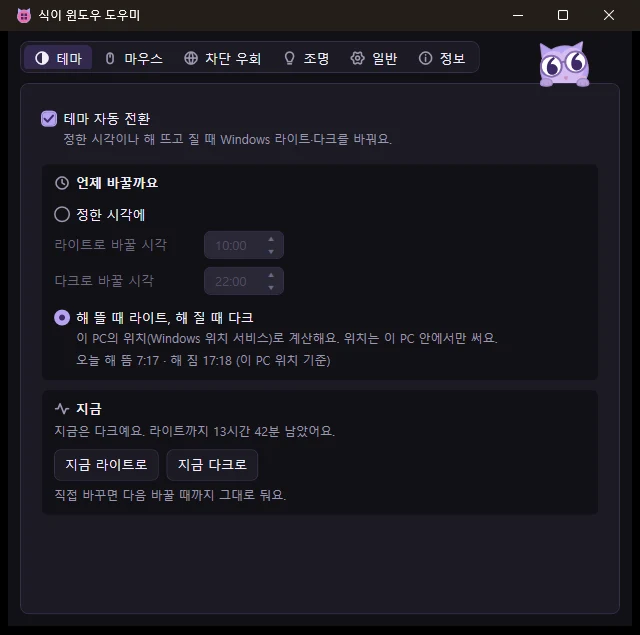
정한 시각이나 해 뜨고 지는 때에 맞춰 Windows 테마를 바꿔요.

식이 윈도우 도우미(winhelper)는 작업 표시줄 오른쪽 트레이에 조용히 떠 있는 윈도우 편의 프로그램이에요. 정한 시각이나 해 뜰 때·해 질 때 윈도우 라이트 모드와 다크 모드를 자동으로 바꿔 주고, 듀얼 모니터에서 마우스를 단축키로 한 화면에 가두거나 다른 화면으로 넘겨 줘요.

주요 기능

테마 자동 전환

정한 시각에, 또는 해 뜰 때 라이트·해 질 때 다크로 Windows 테마를 바꿔요. 해 뜨고 지는 시각은 Windows 위치 서비스로 찾은 이 PC 위치로 계산하고, 위치는 PC 밖으로 보내지 않아요. 처음 설치하면 꺼져 있고, 테마 탭에서 켜면 시작해요.

지금 바꾸기

버튼 하나로 바로 라이트나 다크로 바꾸고, 다음 바꿀 때까지 그대로 둬요.

조명

테마가 라이트·다크로 바뀔 때 PC 본체 조명(메인보드, RAM 등)도 구역마다 정한 색으로 함께 바꿔요. 조명 탭에서 색 상자를 눌러 색을 고르거나, 끄거나, 그대로 둘 수 있어요. 조명은 OpenRGB로 바꾸는데, 처음 켤 때 공식 배포처에서 받아 쓰고 색을 바꿀 때만 잠깐 돌아요. RAM 조명은 실험 기능이라 처음엔 꺼져 있어요.
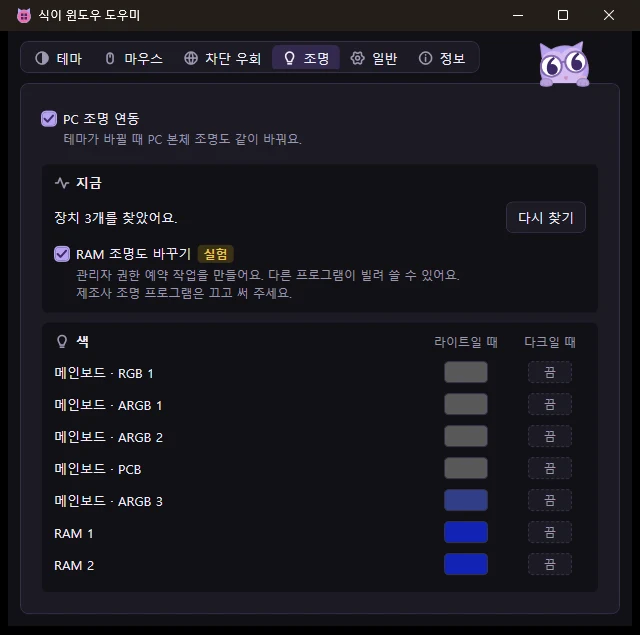
테마가 바뀔 때 메인보드·RAM 조명도 구역마다 정한 색으로 바꿔요.

듀얼 모니터 마우스

단축키로 마우스를 지금 모니터에 가두거나 풀어요(기본 Ctrl+Alt+M). 다른 모니터의 같은 비율 자리로 넘길 수도 있어요(기본 Ctrl+Alt+N). 단축키는 바꿀 수 있고, 프로그램이 꺼지면 가두기는 풀려요.
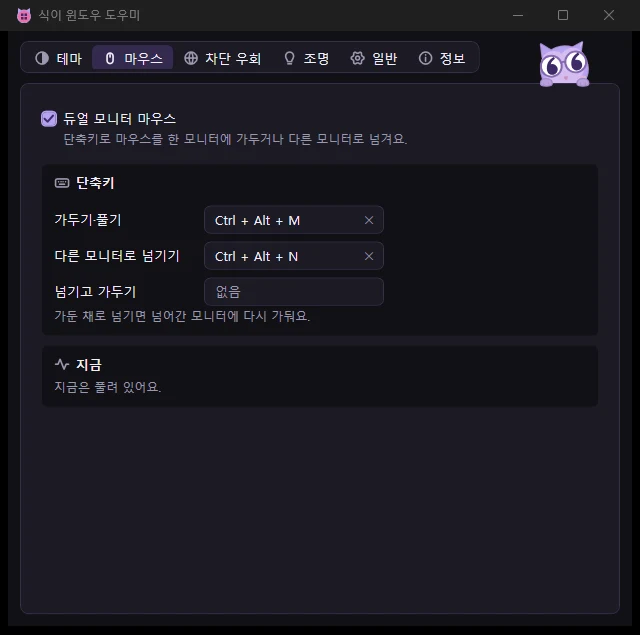
듀얼 모니터에서 마우스를 가두고 넘기는 단축키를 정해요.

게임 중에는 쉬기

전체 화면 게임을 하는 동안 단축키와 시간표 테마 전환을 잠시 멈춰요. 게임에 따라 알아채지 못할 수 있고, 그때는 평소처럼 동작해요.
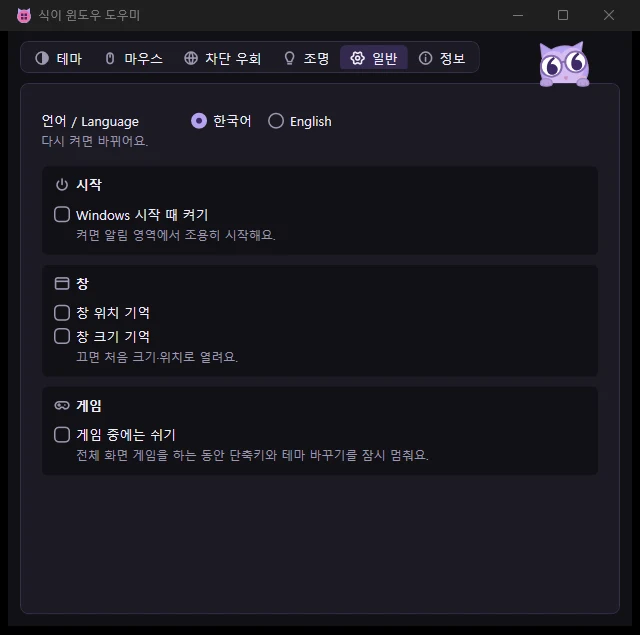
언어, Windows 시작 때 켜기, 창 기억, 게임 중에는 쉬기를 골라요.

프로그램 안 업데이트

새 버전이 나오면 알려 주고, 누르면 받아서 설치한 뒤 다시 켜요. 설치가 안 되면 쓰던 버전 그대로 켜져요.
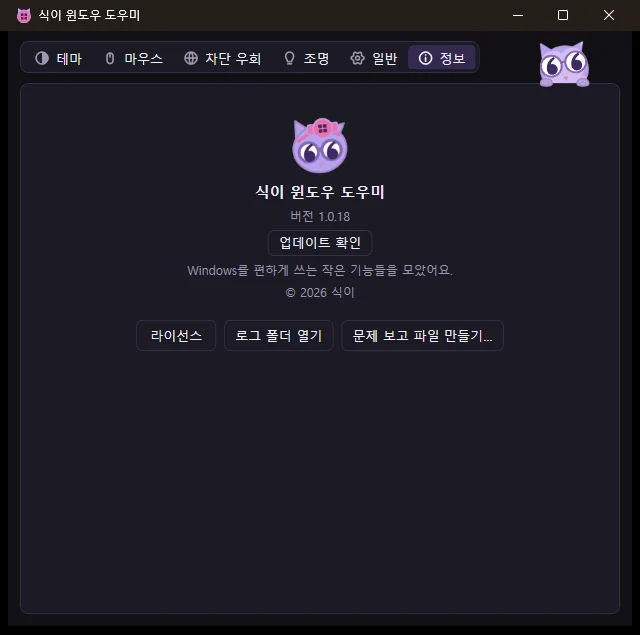
버전을 보고, 업데이트를 확인하고, 라이선스를 열어요.

이런 분께

  • 낮에는 라이트 모드, 밤에는 다크 모드를 손으로 바꾸기 번거로운 분
  • 듀얼 모니터에서 마우스를 한 화면에 가두거나, 먼 화면까지 단축키로 옮기고 싶은 분
  • 트레이에 작게 두고 잊고 쓸 프로그램을 찾는 분
  • 광고 없이 편하게 쓰고 싶은 분

같은 일을 하는 다른 프로그램과 함께 켜 두면 서로 부딪힐 수 있으니 하나만 켜 두세요.

설치와 사양

  • 지원 Windows: Windows 11 64비트에서 시험했어요. Windows 10 1903 이상 64비트도 실행 조건을 갖췄지만 직접 시험하지는 않았어요. Windows에 들어 있는 .NET Framework 4.8로 돌아서 따로 설치할 것이 없어요.
  • 무료: 개인, 기업, 단체 누구나 업무용을 포함해 무료로 쓸 수 있어요.
  • 관리자 권한: 필요 없어요. 현재 사용자 설정(테마, 시작 프로그램 등)만 바꿔요. 조명의 RAM(실험)만 켤 때 관리자 확인을 한 번 거쳐요(PawnIO 드라이버 2.2.0 이상이 필요하고, Windows Server에서는 안 돼요).
  • Windows 시작 때 켜기: 일반 탭에서 켜면 트레이에서 조용히 시작해요. 기본은 꺼짐이에요.
  • 화면: 시스템의 라이트·다크와 고대비, Windows 텍스트 크기를 따라가요.

관련 글

변경 내용

1.0.19 2026.11.22
  • 조명: RAM 조명을 켤 때 PawnIO가 2.2.0보다 옛 판이면 설정하지 않고 업데이트를 안내해요(옛 판은 일부 Windows 10에서 블루스크린이 날 수 있어요). Windows Server에서는 RAM 조명을 쓸 수 없다고 알려 드려요.
  • 조명: SignalRGB·Armoury Crate의 조명 서비스가 돌고 있을 때도 다른 조명 프로그램이 켜져 있다고 알아채요.
1.0.18 2026.11.21
  • 화면을 새로 꾸몄어요. 탭이 위로 올라가 아이콘이 붙고, 탭마다 둥근 카드 안에 묶음 칸으로 나눴어요. 기능과 차례는 그대로예요.
1.0.17 2026.11.21
  • 두 번째로 켤 때부터 조금 더 빨리 켜져요(지난번에 켤 때 쓴 코드를 미리 준비해요).
  • 업데이트 띠가 떠 있는 동안에는 빼꼼 부엉이가 숨어요. 창이 낮아 부엉이가 목록에 닿을 때도 숨어요.
1.0.16 2026.11.21
  • 조명: RAM 조명을 예전에 설정해 둔 PC에서 [다시 설정…]을 하면 RAM 작업을 부르지 못하던 것을 고쳤어요(예약 작업에 실행 권한이 안 붙었어요). 1.0.15에서 "RAM 조명에 닿지 못했어요"가 남아 있으면 [다시 설정…]을 한 번 더 눌러 주세요.
  • 조명: 받아 둔 OpenRGB가 지워진 PC에서도 [다시 설정…]이 돼요(Program Files 사본으로 설정할 때 제자리 복사로 실패하던 것).
1.0.15 2026.11.21
  • 조명: 장치를 못 찾거나 OpenRGB를 못 받았을 때 Windows 설정이 바뀔 때마다 다시 찾거나 다시 받지 않아요. 다음 전환이나 [다시 찾기] 때 다시 해요.
  • 조명: 장치가 없는 PC에서 찾기를 20초 대신 8초 안에 끝내요.
  • 조명: OpenRGB에 필요한 Microsoft Visual C++ 재배포 패키지(x64)가 없으면 받기 전에 알려 드려요. 32비트·ARM Windows 10에서는 받지 않고 알려 드려요.
  • 조명 관리자 설정: 관리자 권한으로 바꿀 조명(RAM 등)이 없으면 예약 작업을 만들지 않고 알려 드려요(PawnIO가 없을 때도). 다른 계정의 관리자 암호로 올렸을 때도 알려 드려요.
  • 조명: 다른 프로그램이 6743 포트를 쓰고 있으면 그 프로그램에 붙지 않고 RAM 조명만 건너뛰어요.
  • 조명: 색 상자에 "그대로"가 생겼어요. 새로 찾은 키보드·마우스·그래픽카드 같은 장치는 처음엔 그대로 두고, 메인보드·RAM·LED 줄·케이스·쿨러만 색을 넣어요.
  • 조명: RAM 조명은 "실험" 기능으로 바뀌고 처음엔 꺼져 있어요. [RAM 조명도 바꾸기]를 켜면 관리자 확인을 한 번 거쳐 설정하고, 끄면 만든 예약 작업을 지워요. 이미 쓰고 계셨다면 켠 채로 두되, 더 안전해진 방식으로 [다시 설정…]을 한 번 눌러 주세요.
  • 조명: RAM용 예약 작업이 내 계정의 환경(PATH 등)을 물려받지 않게 바꿨어요. 다른 프로그램이 이 작업을 빌려 관리자 권한을 얻기 어려워져요.
  • 조명: Armoury Crate·MSI Mystic Light·RGB Fusion·Polychrome 같은 제조사 조명 프로그램이 켜져 있으면 조명을 바꾸지 않고 알려 드려요. iCUE처럼 RAM만 다루는 프로그램이 켜져 있으면 RAM만 건너뛰어요.
  • 앱을 지우면 받아 둔 OpenRGB도 지우고, RAM용 예약 작업이 있으면 관리자 확인을 한 번 거쳐 같이 지워요.
  • 테마 탭의 "바꿀 때 함께 실행"을 뺐어요. 조명이 앱 안에 들어와 더는 필요 없어요.
  • 설치 화면의 소개 글을 지금 기능에 맞게 고쳤어요(차단 우회의 프록시, 조명의 RAM 실험만 관리자 확인).
1.0.14 2026.11.20
  • 조명이 더 빨리 바뀌어요(약 3초 → 메인보드 같은 USB 장치 약 1초, RAM 약 1.5초). 관리자 설정 때 이 PC에서 찾은 장치만 찾게 하고, USB 장치와 RAM을 동시에 바꿔요. 새 장치를 달면 [설정…]을 다시 해 주세요.
  • 조명: OpenRGB가 이 PC 안(127.0.0.1)에서만 연결을 받도록 명령에 못 박았어요(전에도 기본값이 같았어요).
1.0.13 2026.11.20
  • 새 탭 "조명": 테마가 라이트·다크로 바뀔 때 PC 본체 조명(메인보드, RAM 등)을 구역마다 정한 색으로 바꿔요. 색 상자를 눌러 색을 고르거나 끌 수 있어요.
  • 조명은 OpenRGB로 바꿔요. 처음 켤 때 공식 배포처에서 받아 쓰고, 색을 바꿀 때만 잠깐 돌고 끝나요. 따로 알림 영역 아이콘이나 시작 프로그램이 생기지 않아요.
  • RAM처럼 관리자 권한이 있어야 바뀌는 조명은 [설정…]으로 관리자 설정을 한 번만 하면 돼요(PawnIO 드라이버가 필요해요).
1.0.12 2026.11.20
  • 창 왼쪽 목록 아래에서 부엉이가 빼꼼 내다봐요. 마우스를 올리면 고개를 갸웃해요.
  • 화면 글의 "트레이"를 Windows 한국어판 이름인 "알림 영역"으로 바꿨어요.
1.0.11 2026.11.16
  • 차단 우회가 켜져 있으면 트레이 아이콘 오른쪽 아래에 작은 초록 점이 보여요.
  • 트레이 메뉴 "복사한 주소 넣기": 브라우저에서 복사한 주소를 바로 차단 우회 목록에 넣어요. 꺼져 있었으면 같이 켜요.
  • 사이트를 넣으면 하위 주소를 떼고 상위 주소만 들어가요(예: m.blog.example.co.kr → example.co.kr).
  • 모니터 끄기와 "키나 클릭으로만 다시 켜기"를 뺐어요. 트레이 메뉴·일반 탭에서 사라지고, 정해 둔 모니터 끄기 단축키도 더는 걸지 않아요.
1.0.10 2026.11.16
  • 새 탭 "차단 우회": 고른 사이트만 막힌 접속을 피해 열어요. 다른 사이트는 그대로 바로 연결돼요. 트레이 메뉴에서도 켜고 끌 수 있어요.
1.0.9 2026.11.14
  • 키나 클릭으로만 다시 켜기: 모니터를 끈 뒤 마우스를 계속 움직이면, 클릭이나 키로 켜도 화면이 계속 다시 꺼지던 문제를 고쳤어요.
  • 깨울 때 누른 윈도우 키가 눌린 채로 남아, 글자를 칠 때 단축키처럼 창이 뜨던 문제를 고쳤어요.
1.0.8 2026.11.14
  • 키나 클릭으로만 다시 켜기: 모니터를 끈 직후 마우스를 계속 움직여도 지키기를 멈추지 않아요(전에는 몇 번 뒤 멈춰서 우클릭이 그대로 들어갔어요).
  • 화면이 켜지는 동안(1.5초) 한 번 더 누른 키·클릭과 누르고 있는 키도 앱에 들어가지 않아요.
1.0.7 2026.11.14
  • 키나 클릭으로만 다시 켜기: 클릭으로도 화면을 켤 수 있어요. 처음 누른 클릭은 화면만 켜고 앱에는 들어가지 않아요(전에는 꺼진 화면에서 클릭이 그대로 들어갔어요). 화면이 꺼진 동안 휠은 무시해요.
  • 모니터 끄기 뒤 몇 초 동안 화면이 다시 꺼지거나 앱이 잠깐 멈추던 문제를 고쳤어요.
1.0.6 2026.11.14
  • 키보드로만 다시 켜기: 일반 탭에서 켜면, 화면이 꺼진 동안 마우스가 살짝 움직여도 화면이 켜지지 않아요. 키를 누르면 켜지고, 처음 누른 키는 화면만 켜고 글자로 들어가지 않아요. 처음에는 꺼져 있어요.
1.0.5 2026.11.14
  • 모니터 끄기: 트레이 메뉴의 [모니터 끄기]나 정한 단축키로 모니터만 바로 꺼요(1초 뒤). PC는 그대로 켜져 있고, 마우스를 움직이거나 키를 누르면 다시 켜져요. 단축키는 일반 탭에서 정해요.
1.0.4 2026.11.14
  • 트레이 아이콘을 두 번 눌러 창을 열 때 ".NET Framework" 오류 창이 뜨지 않아요.
1.0.3 2026.11.07
  • 문제를 고치는 데 쓰는 기록(로그)을 날짜별로 14일 동안 남기고, 오래되거나 10MB를 넘으면 저절로 지워요. 파일 이름·폴더 경로·주소 같은 개인 정보는 적지 않아요.
1.0.2 2026.11.02
  • 업데이트를 설치할 때 설치 창이 잠깐 깜빡이지 않아요.
  • 업데이트를 설치하는 짧은 동안 아이콘을 눌러도 업데이트가 멈추지 않아요. 설치가 끝나면 저절로 켜져요.
  • 정보 탭의 [라이선스]가 메모장 대신 앱 안의 라이선스 창을 열어요.
  • 긴 글에서도 스크롤 손잡이가 너무 작아지지 않아요.
  • 왼쪽 목록 모양을 다른 식이 유틸과 맞췄어요.
  • 고대비 테마에서 오른쪽 내용 칸 전체에 점선이 그려지지 않아요.
1.0.1 2026.11.01
  • 업데이트를 확인하거나 받지 못했을 때, 인터넷이 끊긴 경우와 받는 쪽 문제를 나눠 알맞은 안내를 보여 줘요.
  • Windows 10 1903보다 옛 Windows에서는 설치 창 전에 필요한 버전을 안내하고 끝나요.
1.0.0 2026.11.01
  • 첫 배포예요.
이전 버전이 필요하면

새 버전에 문제가 있을 때만 쓰세요. 고친 내용이 빠져 있어요. 설치할 때 낮은 버전 경고가 뜨고, 앱은 새 버전을 다시 알려요.

버전 1.0.18 내려받기 2026.11.21 · 2.7 MB

← 도구

댓글

궁금한 점이나 문제는 댓글로 남겨 주세요. 공개하기 어려운 내용은 sik2@sik2.net으로 보내 주세요.