
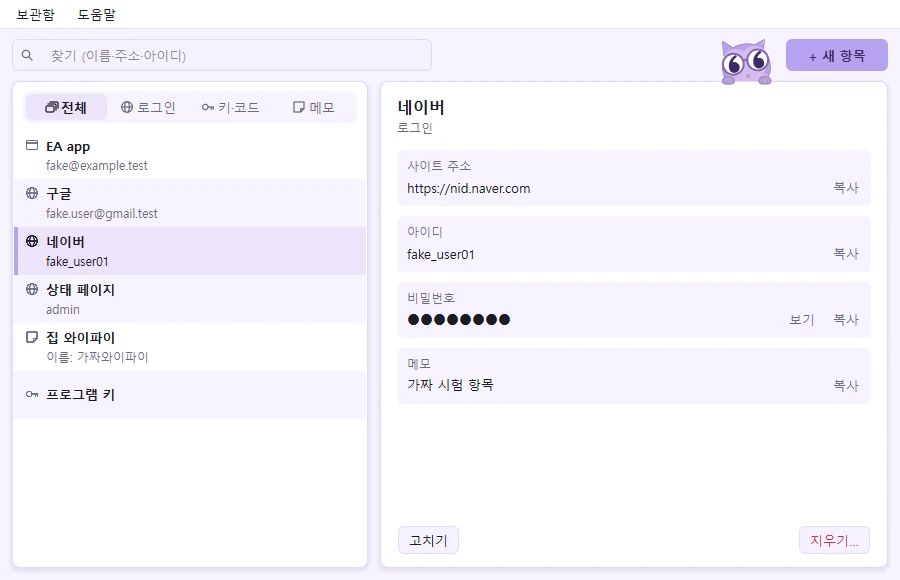
식이 비밀번호 보관함(vault)은 비밀번호, API 키, 서버·NAS 암호, 메모를 내 PC에 암호화해 보관하는 윈도우용 무료 비밀번호 관리 프로그램이에요. 보관함은 지금 쓰는 Windows 계정으로 잠겨서 따로 마스터 비밀번호를 외울 필요가 없고, 만든 이의 서버나 다른 누구에게도 보내지 않아요. 여러 PC에서 쓰려면 동기화를 켜서 내가 고른 폴더(NAS·OneDrive 등)에 암호화한 파일을 둘 수 있어요. 크롬 확장과 이어 쓰면 로그인 칸에 저장한 아이디와 비밀번호를 채우고, 새로 로그인하면 저장할지 물어요.
주요 기능
보관하기
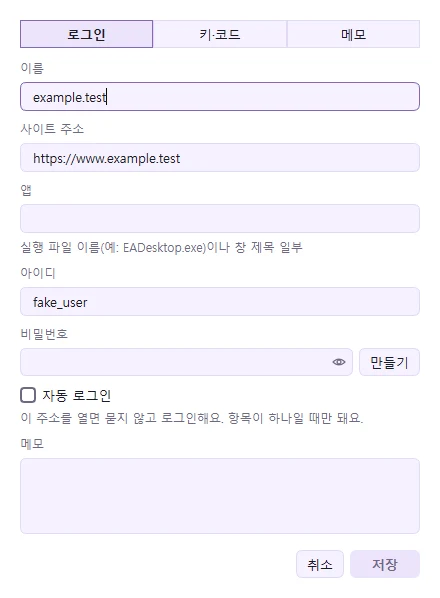
로그인(사이트 주소와 PC 앱을 한 항목에 함께 넣을 수 있어요), 키·코드, 메모를 저장해요. 키·코드는 칸을 여러 개 두고 칸마다 이름(예: 클라이언트 ID, 클라이언트 비밀번호)을 붙일 수 있어요. 목록 위 [전체][로그인][키·코드][메모]로 종류별로 보고, 위 찾기 칸에서 이름, 주소, 아이디로 찾아요. 비밀번호 [만들기]를 누르면 20자 비밀번호를 만들어 넣어요.
내 PC에 안전하게
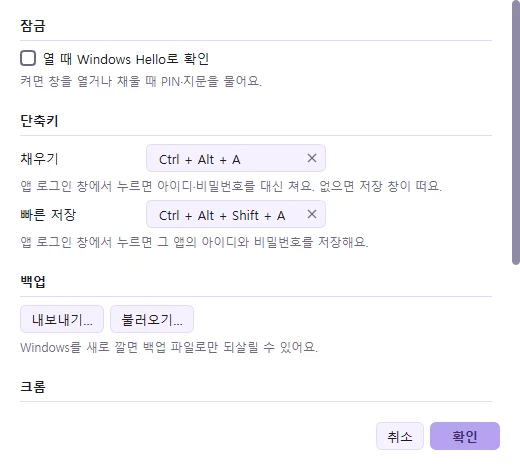
보관함 파일은 이 PC에 있고 지금 Windows 계정에서만 열려요. 동기화를 켜면 내가 고른 폴더에 동기화 비밀번호로 암호화한 파일만 둬요. 원하면 설정에서 Windows Hello(PIN·지문)로 한 번 더 잠글 수 있어요. 저장할 때마다 바로 전 판을 남겨 둬요.
복사하면 20초 뒤 지우기
아이디나 비밀번호를 복사하면 20초 뒤 클립보드에서 지워요. Windows 클립보드 기록(Win+V)과 다른 기기 동기화에도 남지 않아요.
크롬에서 채우기와 저장
브라우저에서 자동으로 채우려면 크롬 확장 '식이 비밀번호 보관함'을 함께 설치하세요. 크롬 웹 스토어에서 설치
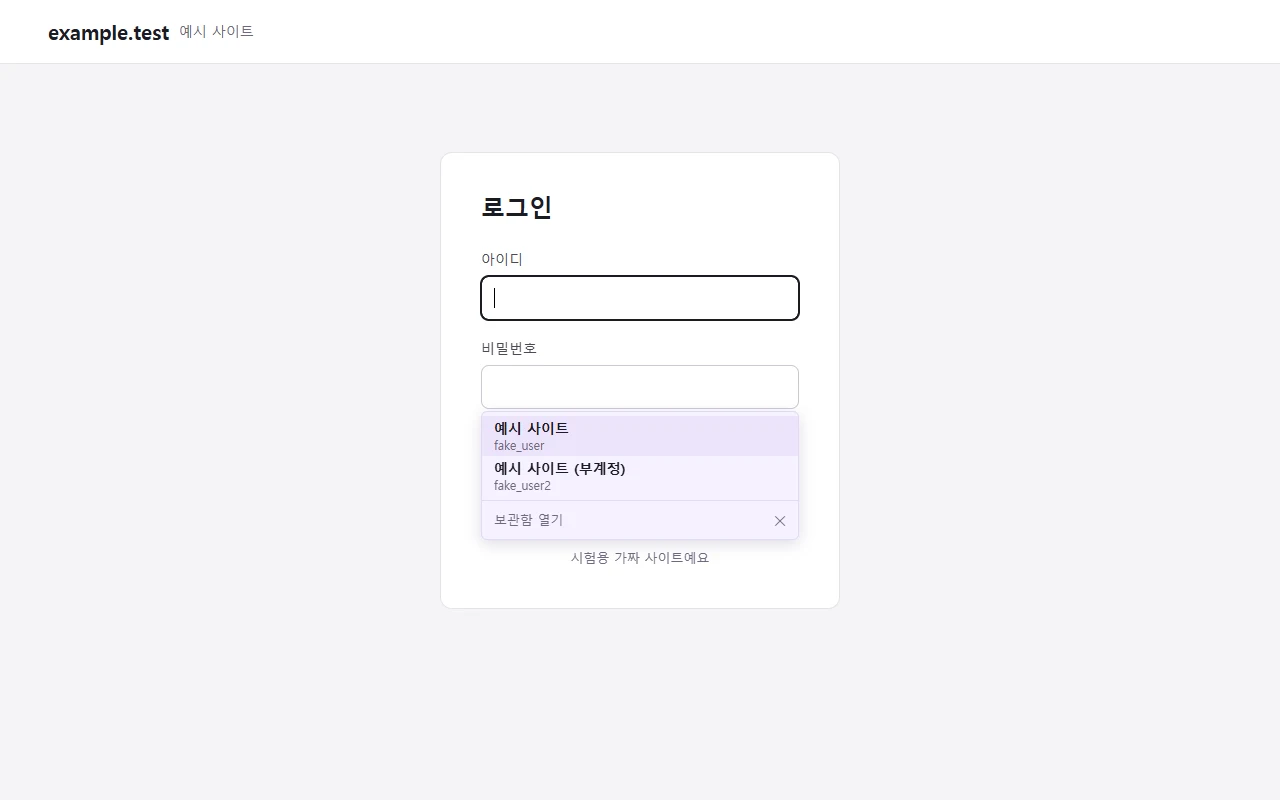
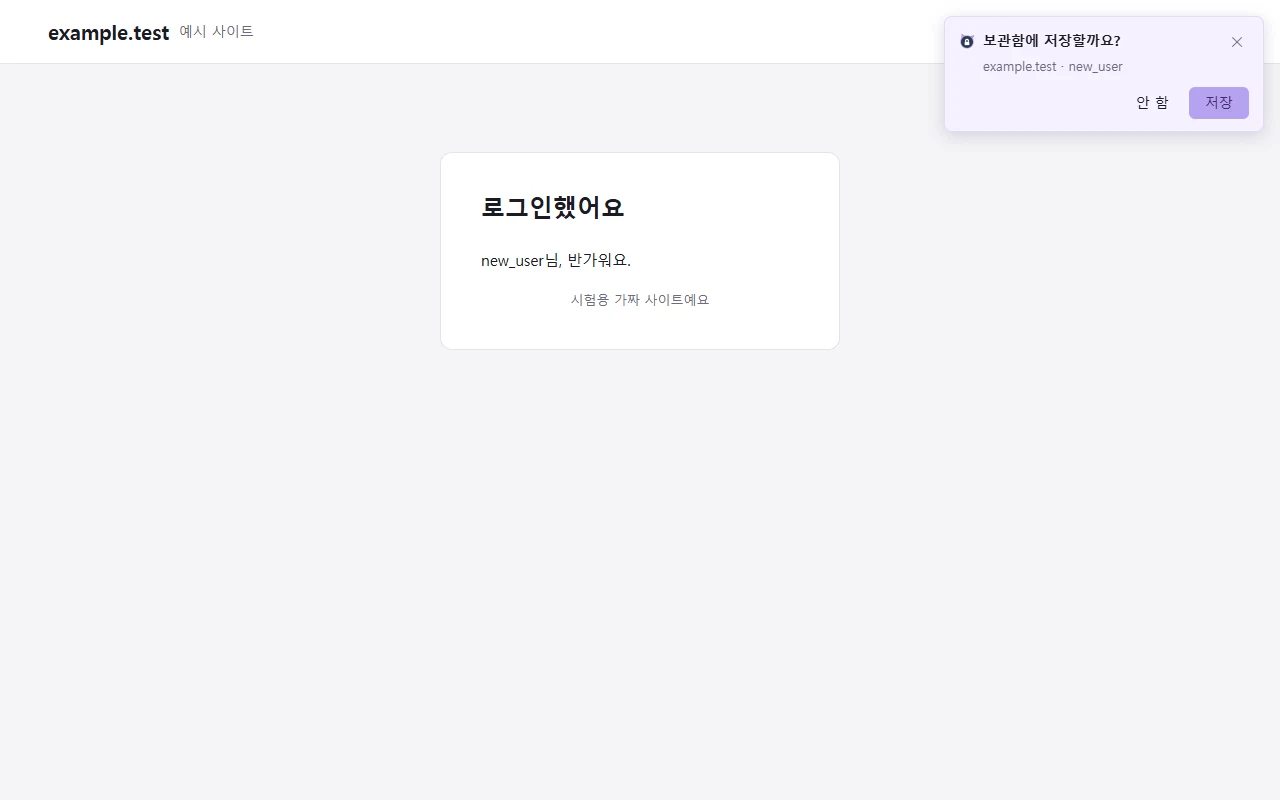
크롬 확장을 이으면 로그인 칸 옆에 저장한 아이디 목록이 나와 골라 채울 수 있어요. 새로 로그인하면 보관함에 저장할지 묻고, 사이트가 띄우는 로그인 창에도 넣어 줘요. 크롬이 확장을 막는 페이지(크롬 웹 스토어 등)에서는 보관함 프로그램이 화면 오른쪽 아래 작은 창으로 물어요. 항목에서 "자동 로그인"을 켠 https 사이트는 열면 바로 로그인해요. 공유기·NAS 관리 화면 같은 http 주소는 http로 저장한 항목만, 칸을 눌러 골랐을 때 채우고 "암호화 안 된 주소"라고 알려 줘요.
PC 앱 로그인
앱 로그인 창에서 Ctrl+Alt+A를 누르면 저장한 아이디와 비밀번호를 대신 쳐 줘요. 저장한 것이 없으면 작은 저장 창이 떠요. 단축키는 설정에서 바꿀 수 있어요.
크롬 비밀번호 가져오기
크롬에서 내보낸 비밀번호 파일을 한 번에 가져와요. 다 가져오면 내보낸 파일을 지울지 물어요.
동기화
설정에서 폴더와 동기화 비밀번호를 정하면 같은 폴더를 쓰는 PC끼리 보관함이 맞춰져요. 로그인이나 서버는 없고, 두 PC에서 고치면 나중 것이 남고 바뀌기 전 값은 "이전 값"으로 남아요.
백업
백업 비밀번호를 걸어 내보내고, 새 PC나 새로 깐 Windows에서 불러와 되살려요.
업데이트
새 버전이 나오면 알려 주고, 누르면 받아서 설치한 뒤 다시 켜요.
이런 분께
- 비밀번호를 메모장이나 엑셀에 적어 두고 있어 불안한 분
- 비밀번호를 남의 인터넷 서버가 아닌 내 PC(와 내 NAS·폴더)에만 두고 싶은 분
- API 키, 서버·NAS 암호처럼 브라우저에 저장할 수 없는 것도 한곳에 모으고 싶은 분
- 크롬에 저장해 둔 비밀번호를 따로 옮겨 관리하고 싶은 분
- PC 프로그램 로그인 창에도 비밀번호를 빠르게 넣고 싶은 분
- 광고 없이 무료로 쓰고 싶은 분
설치와 사양
- 지원 Windows: Windows 11 64비트에서 시험했어요. Windows 10 버전 1809 이상 64비트도 실행 조건을 갖췄지만 직접 시험하지는 않았어요.
- 무료: 개인, 기업, 단체 누구나 업무용을 포함해 무료로 쓸 수 있어요.
- 관리자 권한: 필요 없어요.
- 언어: 한국어
- 크롬 확장: 크롬 웹 스토어에서 '식이 비밀번호 보관함'을 설치해요. 처음 이을 때 프로그램이 연결할지 물어요.
- 꼭 알아 둘 것: 보관함은 이 Windows 계정에서만 열려요. Windows를 새로 깔거나 PC를 바꾸기 전에 설정의 [내보내기…]로 백업을 만들어 두세요. 백업 비밀번호를 잊으면 되살릴 수 없어요.
- 개인정보: 식이 비밀번호 보관함 개인정보 처리방침
댓글
궁금한 점이나 문제는 댓글로 남겨 주세요. 공개하기 어려운 내용은 sik2@sik2.net으로 보내 주세요.
댓글에는 별명과 구글 프로필 사진이 보여요. 사진이 없으면 이름 글자 그림이 보일 수 있어요. 구글 이름은 저장하지 않고, 이메일은 받지 않아요.
구글로 로그인하고 댓글 쓰기