식이 수첩

달력에 일정·할 일·메모를 함께 적고, 노트와 바탕화면 쪽지까지 쓰는 광고 없는 무료 윈도우 수첩이에요.

내려받기 오픈소스 구성 요소 소스

코드 서명이 없어 처음 실행할 때 Windows의 파란 창이 뜰 수 있고, 스마트 앱 컨트롤이 켜진 PC에서는 막힐 수 있어요.

설치할 때 경고가 뜨면

파란 창이 뜨면

서명과 평판 정보가 적은 새 프로그램에 뜨는 창이에요. 바이러스를 찾았다는 뜻은 아니에요. sik2.net에서 받은 파일이 맞으면 [추가 정보] → [실행]을 눌러 주세요.

Windows의 스마트 앱 컨트롤이 켜진 PC에서는 이 버튼 없이 막힐 수 있어요.

파일이 맞는지 확인하려면

sik2_memo_Setup_0.1.11.exe SHA-256 0A6A913432931568E8C0D136964226E951A58E1CA54327811705B0852C9B0B1B

내려받기 폴더에 받았다면 PowerShell에 아래처럼 입력해요.

Get-FileHash "$env:USERPROFILE\Downloads\sik2_memo_Setup_0.1.11.exe"

명령으로 나온 값이 위 값과 같으면 같은 파일이에요.

백신이 막으면

프로그램 오류가 아니라 잘못 잡은 것일 수 있어요. 아래 창구로 알려 주세요.

프로그램 정보

지원 운영체제
Windows 10·11 64비트
언어
한국어
가격
무료
광고
없음
관리자 권한
필요 없음
버전
0.1.11
업데이트한 날
2026.11.22
파일 크기
23.7 MB
만든 이
식이
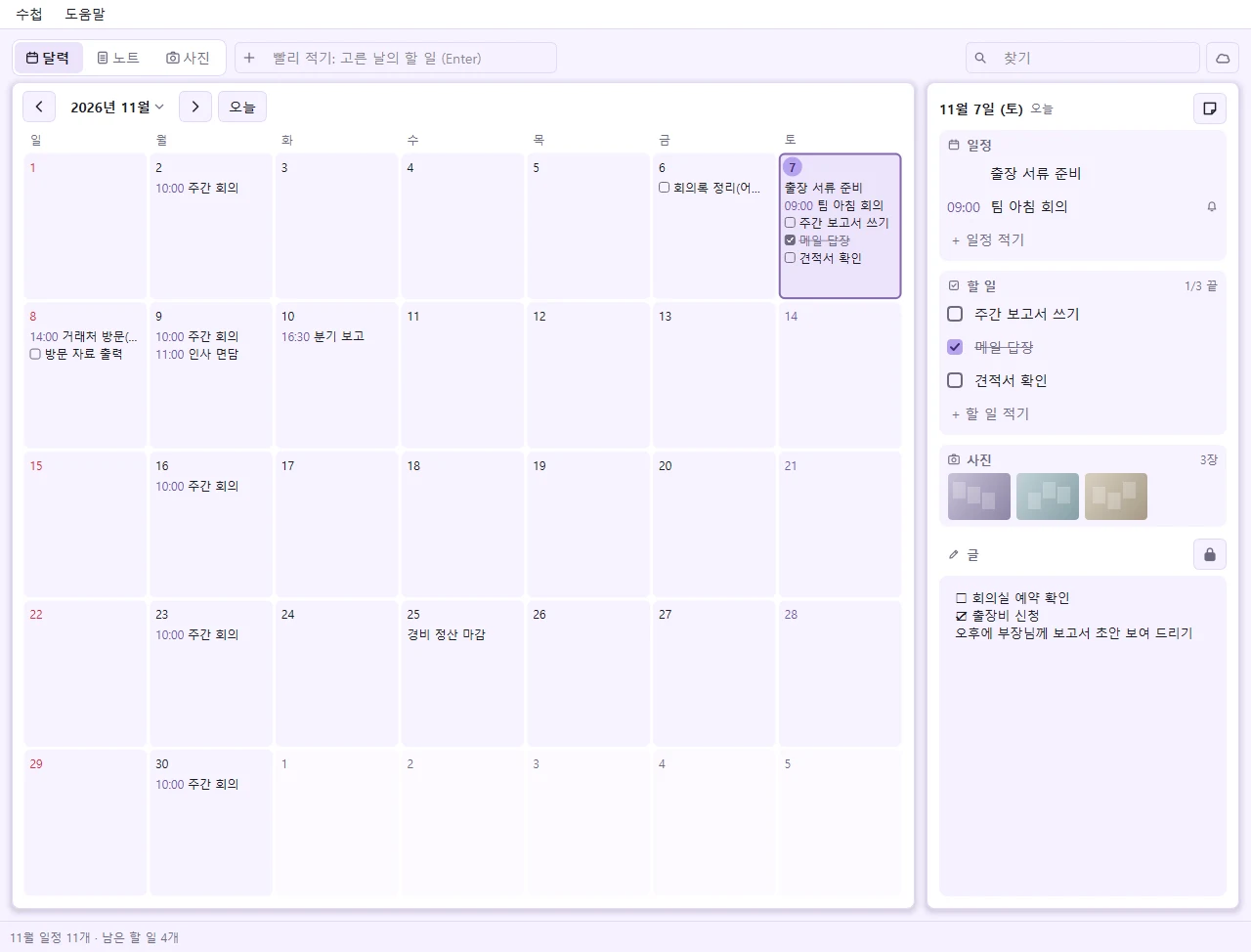
이번 달 달력에서 날짜를 누르면 오른쪽에 그날의 일정, 할 일, 메모가 열려요.

식이 수첩(memo)은 이번 달 달력을 펼쳐 두고 날마다 일정, 할 일, 짧은 메모를 적는 윈도우용 무료 수첩 프로그램이에요. 날짜를 누르면 오른쪽에 그날 쪽이 열리고, 따로 모아 둘 글은 노트에 적어요. 구글 계정으로 로그인하면 안드로이드판과 같은 수첩을 함께 쓸 수 있고, 로그인하지 않고 이 PC에서만 쓸 수도 있어요.

주요 기능

달력과 하루 쪽

이번 달 달력 칸에 일정과 할 일이 보여요. 날짜를 누르면 그날의 일정(시각·알림·매주·매월·매년 되풀이), 할 일 체크, 자유 메모를 한 화면에서 적어요. 못 끝낸 할 일은 다음 날로 넘겨요.

빨리 적기

맨 위 칸에 적고 Enter를 누르면 고른 날의 할 일이 되고, Shift+Enter를 누르면 새 노트가 돼요.

노트

날짜와 상관없는 회의 메모나 자주 쓰는 연락처를 노트로 적어요. 위에 고정하기, 색 표시, 체크 줄을 쓸 수 있어요.
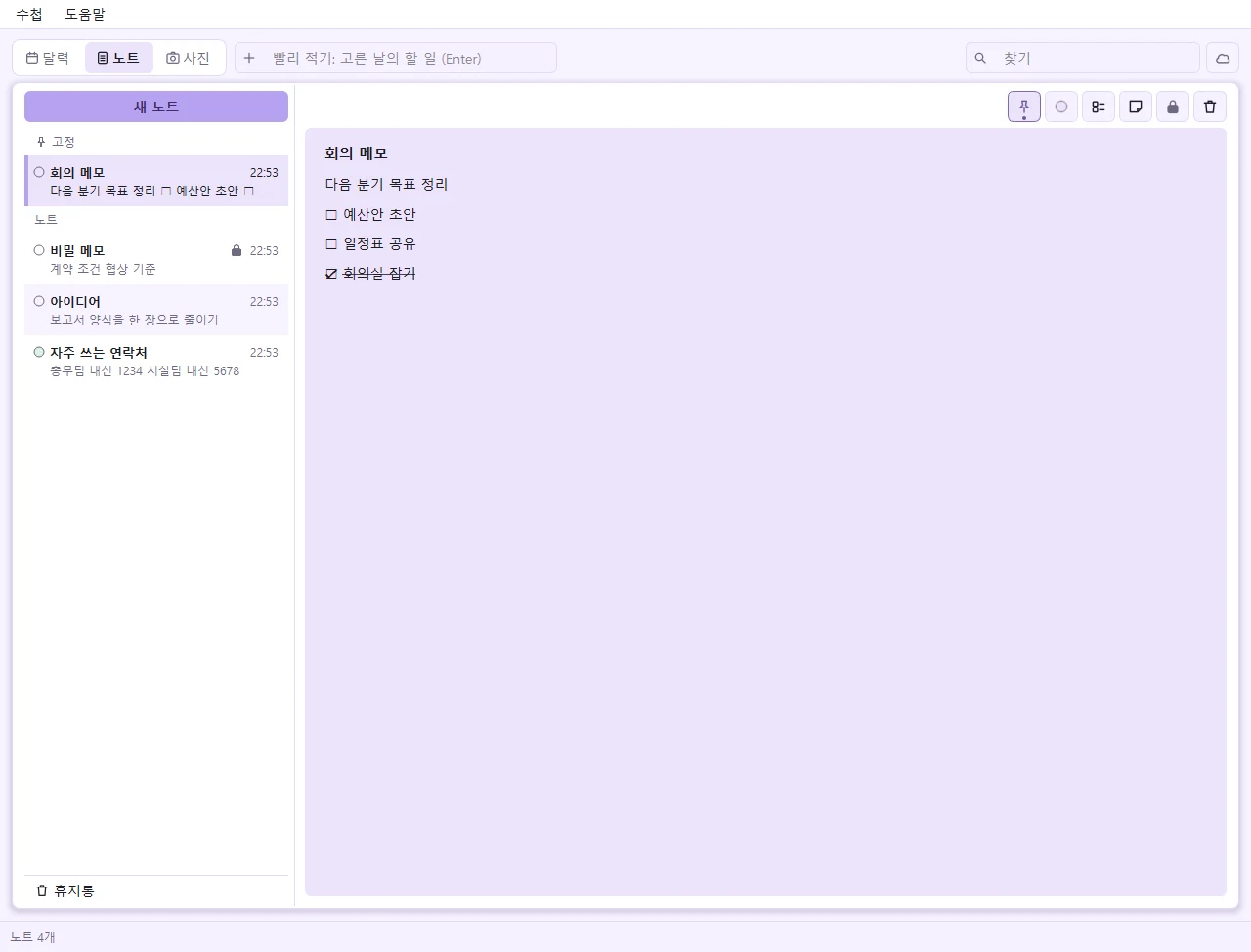
날짜와 상관없는 글은 노트에 적고, 자주 보는 노트는 위에 고정해요.

한 해 보기와 공휴일

열두 달을 한 화면에 보여 주고 일정이 있는 날에 점을 찍어요. 달력 위 해·달을 누르면 열려요. 우리나라 공휴일은 빨간 날로 보여요.
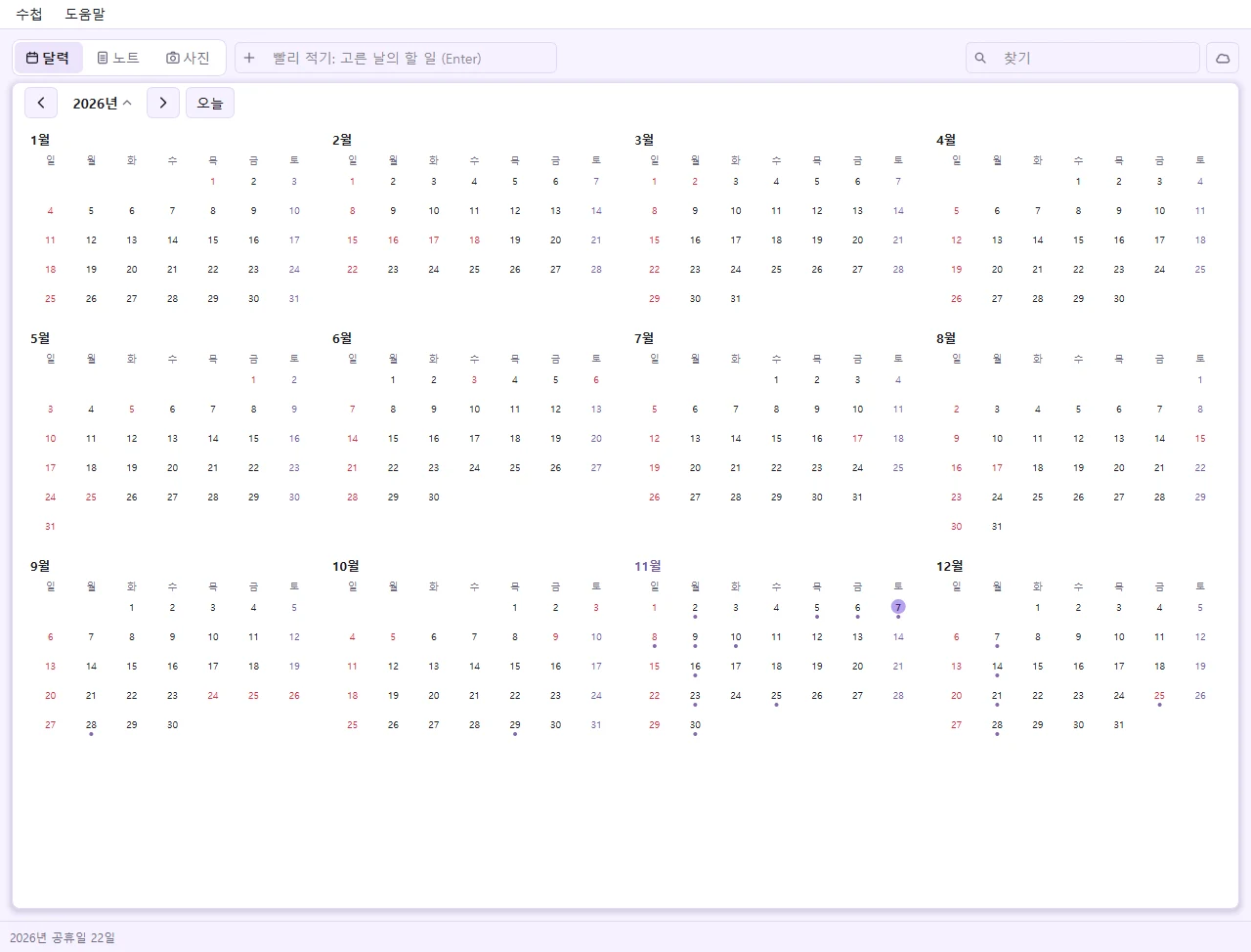
열두 달을 한눈에 보고, 일정이 있는 날과 공휴일을 확인해요.

쪽지와 바탕화면 달력

오늘 할 일이나 노트를 바탕화면에 쪽지로 띄워 두고 바로 체크해요. 바탕화면 배경에 이번 달 달력을 보이게 할 수도 있어요.
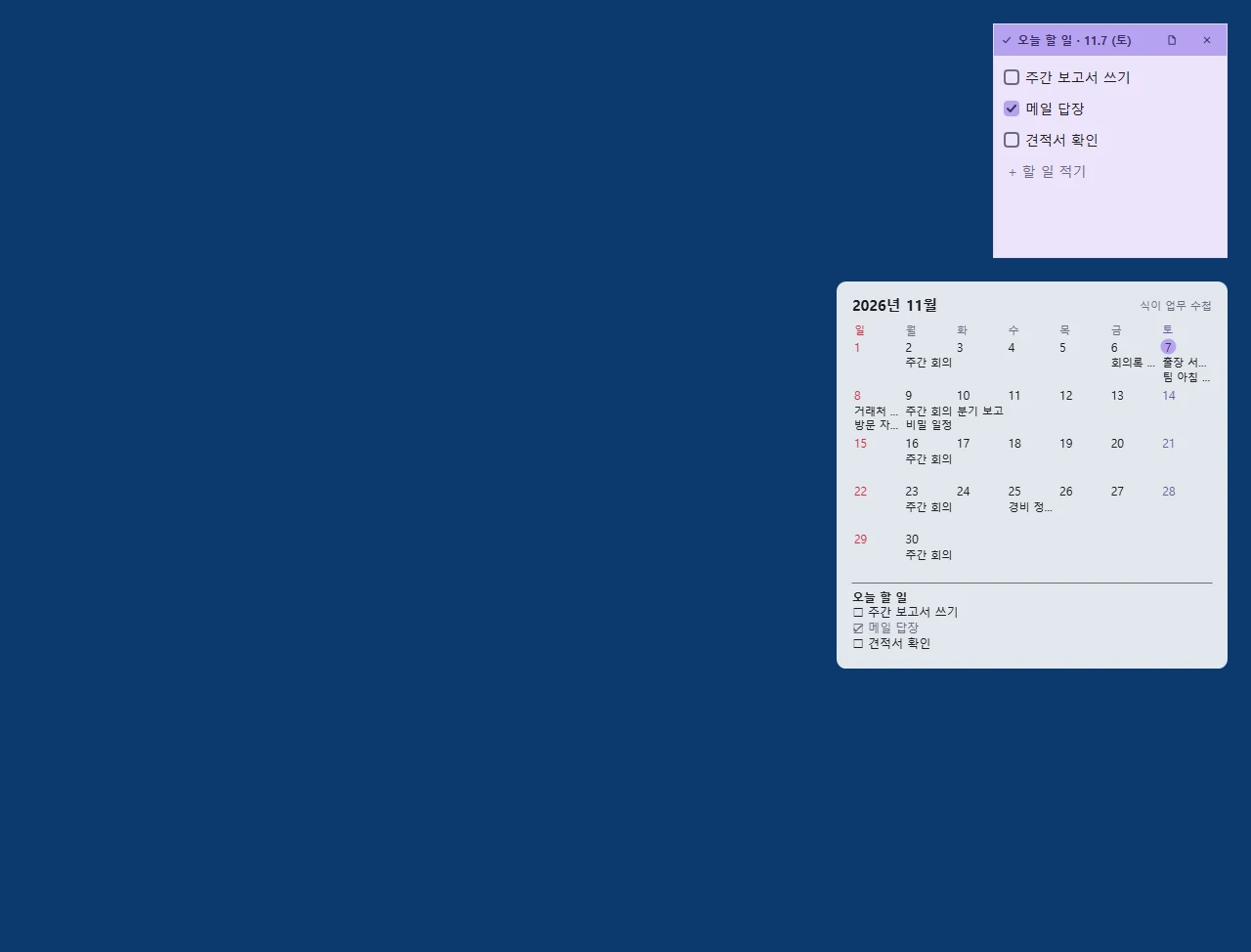
오늘 할 일을 바탕화면에 쪽지로 띄워 두고 바로 체크하고, 배경에 이번 달 달력을 보이게 할 수 있어요.

찾기

일정, 할 일, 메모, 노트를 한 번에 찾아요. 이번 달, 올해, 전체로 기간을 고를 수 있어요.

사진

안드로이드판에서 찍어 둔 업무 사진을 날짜별로 모아 보고, 필요 없는 사진은 기간으로 골라 지워요.
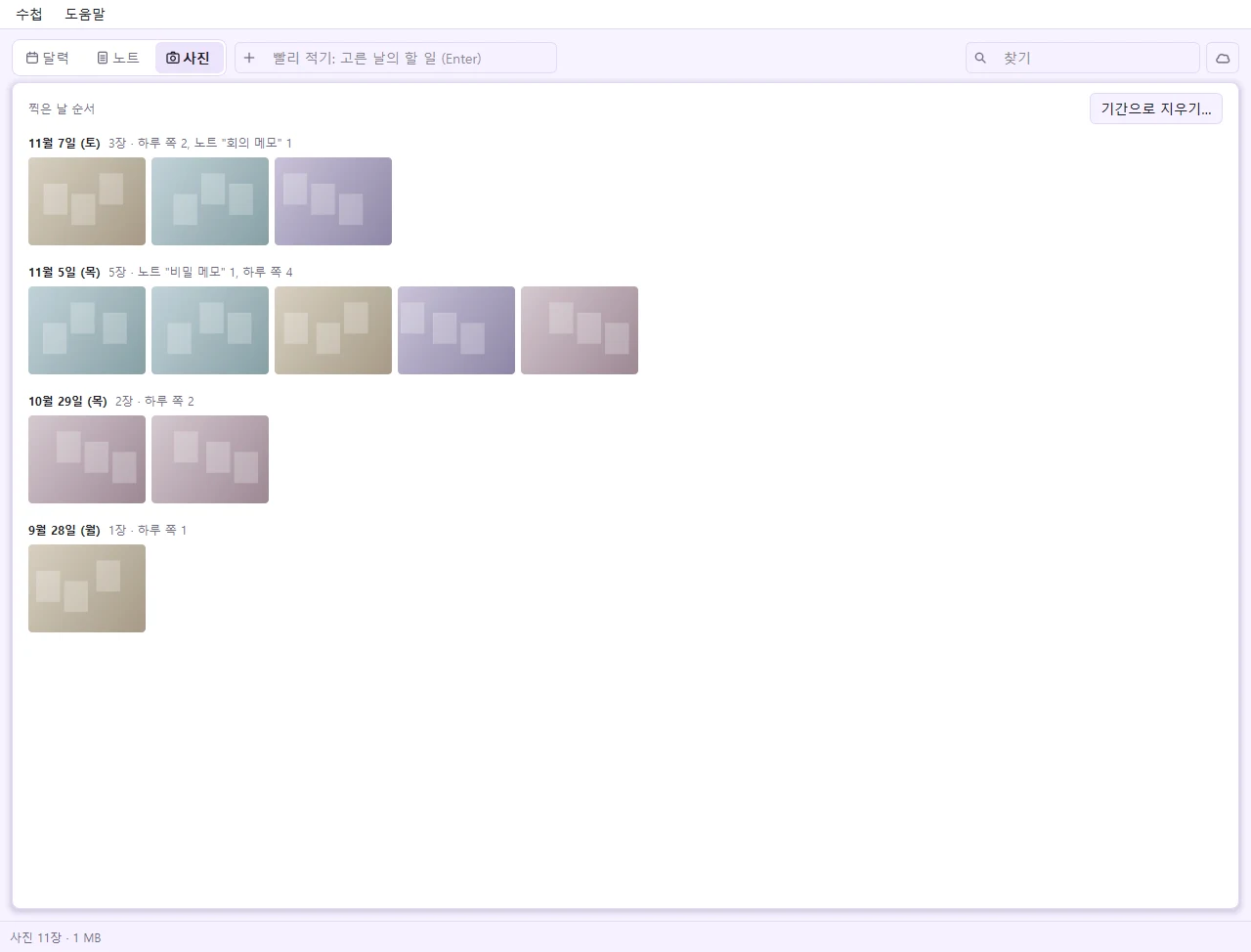
휴대폰에서 찍은 업무 사진을 찍은 날짜별로 모아 봐요.

비밀과 잠금

비밀로 표시한 일정이나 노트는 잠금 번호로 가려요. 앱 전체를 잠글 수도 있고, 잠그지 않고 쓸 수도 있어요.

알림, 휴지통, 백업

시각이 있는 일정은 10분 전에 윈도우 알림으로 알려 줘요. 지운 것은 휴지통에 30일 동안 남아 되돌릴 수 있고, 수첩 전체를 백업 파일로 만들거나 글 파일로 내보낼 수 있어요.

업데이트

새 버전이 나오면 프로그램 안에서 알려 주고, 받아서 설치한 뒤 다시 켜요.

이런 분께

  • 일정과 할 일, 메모를 달력 한 곳에 모아 적고 싶은 분
  • 회사 PC와 휴대폰에서 같은 수첩을 쓰고 싶은 분
  • 오늘 할 일을 바탕화면에 붙여 두고 체크하고 싶은 분
  • 계정 없이 PC에서만 간단히 쓰고 싶은 분
  • 휴대폰 갤러리에 업무 사진이 개인 사진과 섞여 쌓여서 정리가 어려운 분
  • 개인 일정과 업무 일정을 따로 관리하고 싶은 분
  • 광고 없이 편하게 쓰고 싶은 분

설치와 사양

  • 지원 Windows: Windows 11 64비트에서 시험했어요. Windows 10 버전 1809 이상 64비트도 실행 조건을 갖췄지만 직접 시험하지는 않았어요.
  • 가격: 무료, 광고 없음
  • 관리자 권한: 필요 없어요. 내 계정에만 설치돼요.
  • 언어: 한국어
  • 업데이트: 프로그램 안에서 알려 주고 바로 설치해요.
  • 구글 로그인(고를 수 있어요): 로그인하면 수첩 자료는 내 구글 드라이브의 앱 전용 폴더에만 저장돼요.
  • 개인정보 처리방침: https://sik2.net/memo/privacy

변경 내용

0.1.11 2026.11.22
  • 일정 시각을 쉽게 넣어요. 시각 칸을 누르면 30분마다 고를 수 있는 목록이 펼쳐지고, '오후 3시'·'3시 반'·'15.30'처럼 써도 알아들어요. 위아래 키로 30분씩 바꿔요.
  • '수첩' 메뉴에 '휴지통 보기'가 생겼어요. 지운 노트·일정·할 일·사진을 달력에서도 바로 찾아 되돌릴 수 있어요.
  • '수첩' 메뉴에서 지우는 일(사진 기간으로 지우기·휴지통 비우기)은 빨간 글자로 맨 아래에 모였고, 지금 못 쓰는 줄은 옆에 까닭이 보여요(예: '잠금을 켜면').
  • 두 기기에서 같은 메모를 거의 같은 순간에 고쳐 동기화가 겹쳐도 한쪽 글이 사라지지 않아요. 덮인 쪽 글은 '엇갈린 사본' 노트로 남아요.
  • 스크롤바가 생기면 목록·사진·글이 스크롤바에 붙지 않고 조금 떨어져 보여요.
0.1.10 2026.11.21
  • 사진을 크게 볼 때 수첩 창 위에 덮개로 떠요. 마우스 휠·+/−로 확대하고, 두 번 누르면 100%와 맞춤을 오가며, 큰 사진은 끌어서 옮겨요. 빈 곳을 한 번 누르거나 Esc를 누르면 닫혀요.
  • 사진 탭과 하루 칸의 작은 사진이 자르지 않은 원래 비율로, 줄마다 폭을 꽉 채워 보여요.
  • 노트 목록 맨 아래에 반쯤 잘린 줄이 남지 않게 줄 높이를 맞추고, 마우스 휠은 한 줄씩 움직여요.
  • 다크 화면에서 노트·찾기·한 해·사진 칸도 달력처럼 카드가 떠 보여요(안쪽 바탕이 창 바탕과 같아 카드가 테두리만 보였어요). 목록 줄무늬도 더 잘 보여요. 색을 고른 노트 옆 스크롤 칸에 흰 줄이 남던 것도 고쳤어요.
0.1.9 2026.11.21
  • 더 가볍게: 켤 때 인터넷 부품을 창이 뜬 뒤에 읽고, 쓰지 않는 Qt 번역 파일을 빼 설치 크기를 줄였어요.
  • 위 도구 줄과 아래 상태 줄의 간격을 고르게 맞췄어요. 노트·사진이 비었을 때 부엉이가 보여요.
  • 업데이트 안내 띠가 떠 있는 동안에는 위 줄 부엉이가 숨어 단추를 가리지 않아요.
0.1.8 2026.11.20
  • 위 줄의 빨리 적기와 찾기 사이에서 부엉이가 카드 뒤로 빼꼼 내다봐요. 마우스를 올리면 고개를 갸웃해요(창이 좁거나 전체 화면·고대비일 때는 숨어요).
  • 터치 화면에서 손가락으로 누르면 할 일 줄의 '다음 날로 넘기기'·'지우기' 단추가 늘 보여 손가락으로 누를 수 있어요. 마우스를 누르면 원래대로 올릴 때만 보여요.
  • 사진이 하나도 없으면 [사진] 탭을 숨겨요(동기화로 사진이 생기면 다시 보여요). 첫 화면과 로그인 안내 문구를 지금 쓰는 모습에 맞게 고쳤어요.
0.1.7 2026.11.20
  • 오픈소스 고지를 보강했어요(Python에 들어 있는 expat·libmpdec의 저작권 표시와 라이선스). 화면과 기능은 그대로예요.
0.1.6 2026.11.14
  • 노트 목록의 자물쇠 아이콘도 글자 크기를 따라 커져요.
  • 지운 날짜 쪽 글도 휴지통(노트 › 휴지통 › '일정·할 일')에 보여요. 되돌리면 그날 글로 돌아가요(붙은 사진도 같이).
  • 사진이 아주 많아도 작은 그림을 메모리에 200장까지만 두어 가볍게 돌아요(넘으면 오래 안 본 것부터 다시 읽어요).
0.1.5 2026.11.09
  • 이름이 다시 '식이 수첩'으로 바뀌었어요. 덮어 설치하면 '식이 업무 수첩' 바로가기는 지워지고 새 이름 하나만 남아요. 자료와 설정은 그대로예요.
  • 백업 파일 이름이 식이수첩_백업_날짜.zip, 글로 내보내기 파일 이름이 식이수첩_글_날짜.txt가 됐어요(폰과 같음). 전에 만든 백업도 그대로 되살릴 수 있어요.
  • 설치하지 않고 묶기만 한 판을 켜도 Windows 시작 프로그램과 바탕화면 그림을 바꾸지 않아요(설치한 수첩만 바꿔요).
0.1.4 2026.11.08
  • 지운 일정과 할 일도 휴지통에서 볼 수 있어요(노트 › 휴지통 › '일정·할 일'). 줄마다 날짜가 붙어 있고, 되돌리면 원래 날로 돌아가요(알림의 [그날 보기]로 바로 가요). 30일 뒤 저절로 지워지는 것은 같아요.
  • 앱 아이콘이 파란색이 됐어요(동영상 재생기와 헷갈리지 않게).
0.1.3 2026.11.08
  • 위 줄의 '한 해' 단추를 뺐어요. 달력 위 "2026년 11월 ⌄"를 누르면 한 해 보기가 열리고, 달을 누르거나 위의 "2026년 ⌃"·Esc를 누르면 달력으로 돌아와요. 키보드는 Ctrl+Y로 열고 닫아요.
  • 바탕화면 달력을 '한쪽에 작게'와 '화면 가득' 가운데 고를 수 있어요(설정 › 바탕화면). 화면 가득은 원래 배경을 흐리게 깔고 큰 달력과 오늘 할 일을 그려요.
  • '이번 달 달력 쪽지'가 생겼어요([수첩] › 쪽지, 알림 영역 메뉴). 일이 있는 날에 점이 찍히고, 날짜를 누르면 업무 수첩이 그날로 열려요.
  • 더 가볍게 했어요. 알림 영역에서 쉬는 동안 메모리를 덜 쓰고, CPU를 깨우는 횟수를 줄였어요.
0.1.2 2026.11.08
  • 화면이 새 모양이 됐어요. 연보라 바탕 위에 달력과 하루 칸이 흰 카드로 떠 보이고(라이트는 약한 그림자), 달력 날짜 칸과 하루 칸 묶음(일정·할 일·사진)이 둥근 칸이 됐어요. 위 줄 보기 단추와 묶음 제목에 아이콘이 붙었고, 메뉴 모서리도 둥글어졌어요.
  • 손가락으로도 누르기 쉽게 단추·입력칸·체크 상자의 누르는 칸을 높이 32로 키웠어요. 보이는 그림 크기는 그대로예요. 지우기 같은 위험 단추는 옆 단추와 조금 더 떨어졌어요.
  • 하루 칸의 사진에 그날 찍은 사진이 모두 보여요(노트에 붙인 사진도). 찍은 시각 순이고, 눌러서 크게 볼 수 있어요. 한 해 보기의 점도 같이 맞췄어요.
  • 폰에서 그린 손그림이 노트 글 아래에 보여요(PC에서는 보기만, 고치기는 폰에서). 0.1.1에서 건너뛴 그림도 다음 동기화 때 받아요.
  • 회사 구글 계정에서 관리자가 업무 수첩 연결을 막아 두면 그 까닭을 알려 줘요.
  • 회사 네트워크의 자동 프록시 설정(자동 구성 스크립트·자동 검색)을 따라 구글 로그인·동기화·업데이트 확인을 해요.
0.1.1 2026.11.08
  • 수첩 암호와 복구 열쇠가 없어졌어요. 같은 구글 계정으로 로그인하면 어느 기기에서든 바로 같은 수첩이 열려요. 다른 기기의 수첩이 있으면 묻지 않고 합쳐요.
  • 0.1.0 수첩은 처음 켤 때 저절로 새 판으로 옮겨요(옮기기 전에 이 PC 안 백업을 하나 더 만들어요). 앱 전체·비밀 잠금을 켜 두었으면 그때 한 번만 지금 수첩 암호를 물어요.
  • 잠금은 이 PC에서만 쓰는 잠금 번호(숫자 4자리 이상)로 열어요. 잠금을 켤 때만 정하고, 잊으면 같은 구글 계정으로 다시 로그인해 새로 정해요.
  • 백업은 묻지 않고 만들고 되살릴 때도 암호가 필요 없어요. 백업 파일은 잠겨 있지 않으니 안전한 곳에 두세요. 0.1.0에서 만든 백업은 그때의 수첩 암호로 한 번 열어요.
  • 동기화는 로그인하면 늘 켜져 있어요(끄기와 꺼짐 띠를 뺐어요). 설정의 동기화 쪽은 계정 쪽에 합쳤고, 상태 줄 글은 동기화하는 중이거나 실패했을 때만 보여요. 잘 되면 위 줄 구름 단추에 ✓만 보여요.
  • 로그아웃은 로그아웃만 해요(이 PC의 수첩은 그대로). 계정과 자료 지우기는 창 하나에서 체크한 뒤 지워요.
  • 사진을 휴지통으로 옮길 때 묻지 않고 아래에 알려요. 처음 화면의 [로그인 없이 쓰기]는 바로 달력으로 가요. 문제 보고 파일을 만들면 창 대신 아래 줄에 알리고 [폴더 열기]를 보여요.
  • 글자를 키웠어요(본문 14, 달력 칸 12.5, 하루 칸 묶음 제목 13).
  • 새 버전이 나오면 앱 안에서 알려 주고 바로 업데이트해요(버전 정보의 [업데이트 확인]도).
  • 기본 브라우저가 크롬이나 엣지면 구글 로그인을 주소줄 없는 작은 창으로 열고, 로그인을 마치면 그 창이 저절로 닫혀요. 다른 브라우저는 지금처럼 새 탭으로 열어요.
  • 구글 로그인을 마치면 업무 수첩이 앞으로 와요(다른 창을 쓰는 중이라 Windows가 막으면 작업 표시줄 단추가 깜빡여요). 브라우저의 로그인 끝 화면을 업무 수첩 모양으로 바꿨고, 닫을 수 있는 탭이면 저절로 닫혀요.
  • 이름이 '식이 업무 수첩'으로 바뀌었어요. 덮어 설치하면 옛 이름 바로가기는 지워지고 새 이름 하나만 남아요. 자료와 설정은 그대로예요.
  • 할 일 줄에 마우스를 올리면 [→ 다음 날로 넘기기]와 [지우기]가 보여요. 넘긴 흔적 줄도 지울 수 있어요(넘어간 날의 할 일은 그대로). 지운 뒤 5초 안에 [되돌리기]로 되살리고, 휴지통에 30일 남아요. 키보드는 줄에서 Delete.
  • 오늘 할 일 쪽지에서도 할 일을 지울 수 있어요(되돌리기 5초). 할 일 고치는 칸에도 휴지통 단추가 있어요.
  • 쪽지 창 안에서 마우스 포인터가 크기 조절 모양으로 남던 것을 고쳤어요. 이제 가장자리에서만 바뀌어요.
  • 잠금 화면과 비밀 내용 열기 창의 [열기]는 번호를 넣어야 눌려요.
  • 폰에서 그린 손그림처럼 이 판이 모르는 내용이 와도 동기화와 백업 되살리기가 멈추지 않아요(그림은 다음 판에서 보여요).
이전 버전이 필요하면

새 버전에 문제가 있을 때만 쓰세요. 고친 내용이 빠져 있어요. 설치할 때 낮은 버전 경고가 뜨고, 앱은 새 버전을 다시 알려요.

버전 0.1.10 내려받기 2026.11.21 · 23.7 MB

← 도구

댓글

궁금한 점이나 문제는 댓글로 남겨 주세요. 공개하기 어려운 내용은 sik2@sik2.net으로 보내 주세요.